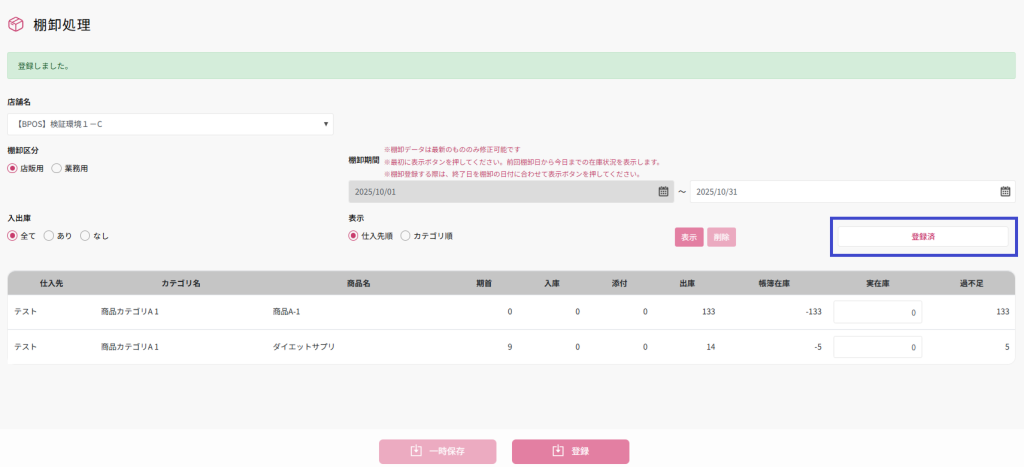
このページでは、棚卸の処理について詳しく説明しています。
商品棚卸の目的
⚠️棚卸データは最新のもののみ修正可能です
棚卸処理画面へのアクセス方法
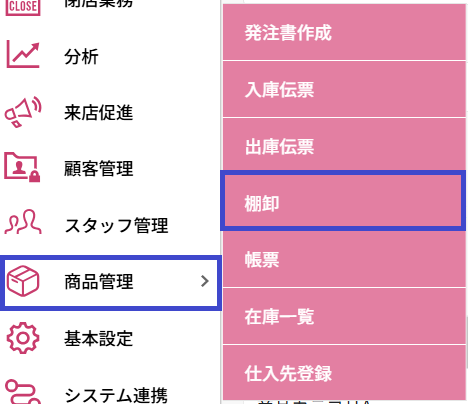
1.サイドバーの「商品管理」をクリックします。
2.「棚卸」をクリックします。
棚卸処理画面の説明
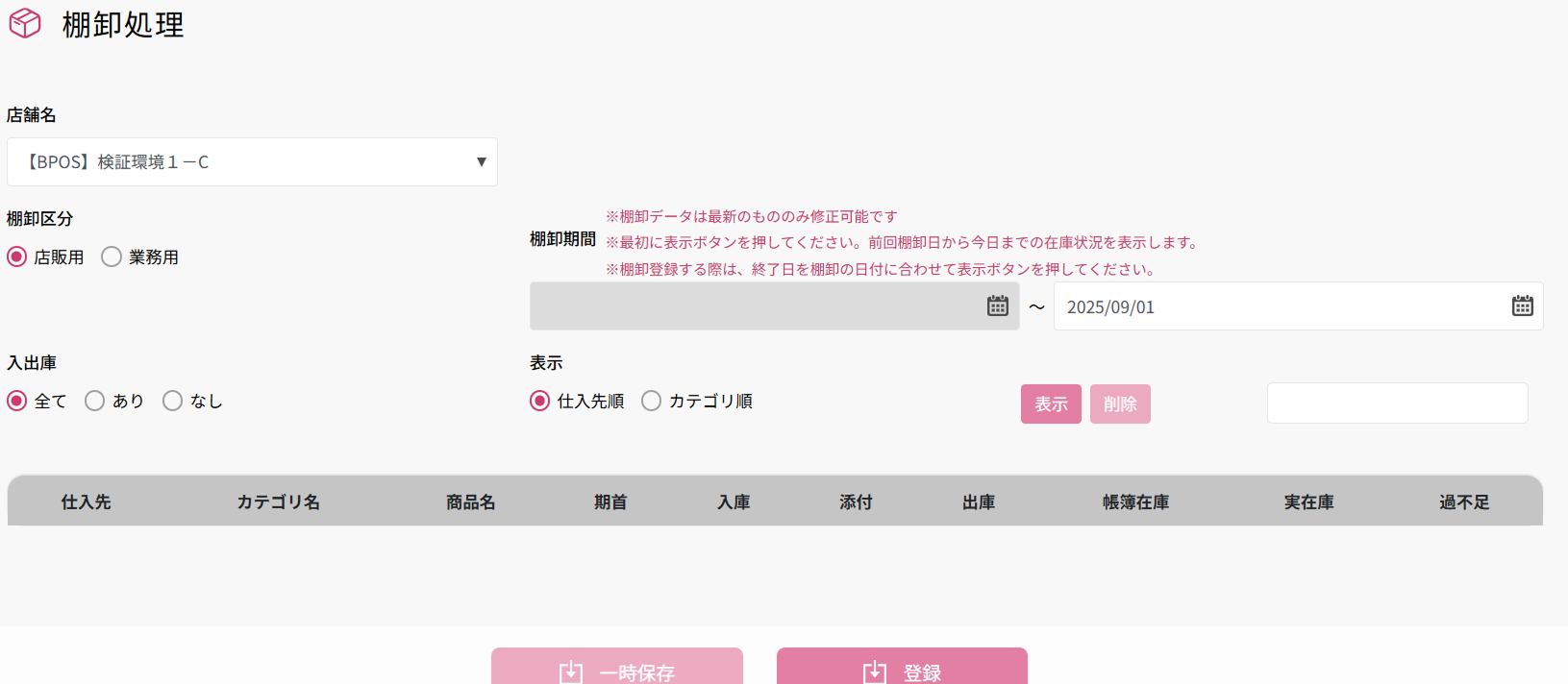
| 項目名 | 説明 |
|---|---|
| 店舗名 | 店舗名を選択(プルダウン選択) |
| 棚卸区分 | 店販用・業務用(ラジオボタン選択) |
| 入出庫 | 全て・あり・なし(ラジオボタン選択) |
| 棚卸期間 | 開始日~終了日の期間指定(日付選択) |
| 棚卸期間の注意事項 | ※最初に[表示]ボタンを押してください。前回棚卸日から今日までの在庫状況を表示します。 ※棚卸登録する際は、終了日を棚卸の日付に合わせて[表示]ボタンを押してください。 |
| 表示 | 仕入先順・カテゴリ順(ラジオボタン選択) |
| 棚卸データの注意事項 | ※棚卸データは最新のもののみ修正可能です |
| 仕入先 | 商品を仕入れた業者名 |
| カテゴリ名 | 商品の分類カテゴリ |
| 商品名 | 商品の名称 |
| 期首 | 棚卸期間開始時点での在庫数量 |
| 入庫 | 棚卸期間中に入荷した数量 |
| 添付 | |
| 出庫 | 棚卸期間中に出荷・使用した数量 |
| 帳簿在庫 | システム上で計算された理論在庫数(期首+入庫-出庫) |
| 実在庫 | 実際に棚卸で数えた在庫数量(手入力) |
| 過不足 | 帳簿在庫と実在庫の差異(実在庫-帳簿在庫) |
| [表示]ボタン | 指定した条件で棚卸データを表示 |
| [削除]ボタン | 選択したデータを削除 |
| [一時保存]ボタン | 入力したデータを一時的に保存 |
| [登録]ボタン | 棚卸データを確定登録 |
棚卸処理の手順
✅ 棚卸処理の前に:
まずは、[表示]ボタンをクリックしてください。前回棚卸日から今日までの在庫状況を確認します。
① 店舗名・棚卸区分・入出庫・棚卸期間・表示を入力し、[表示]ボタンをクリックします。
●「未登録」ボタン表示・・・棚卸処理が未処理
●「登録済」ボタン表示・・・棚卸処理が登録済み
⚠️注意:
棚卸期間を入力する際、終了日を棚卸の日付に合わせて[表示]ボタンをクリックしてください。
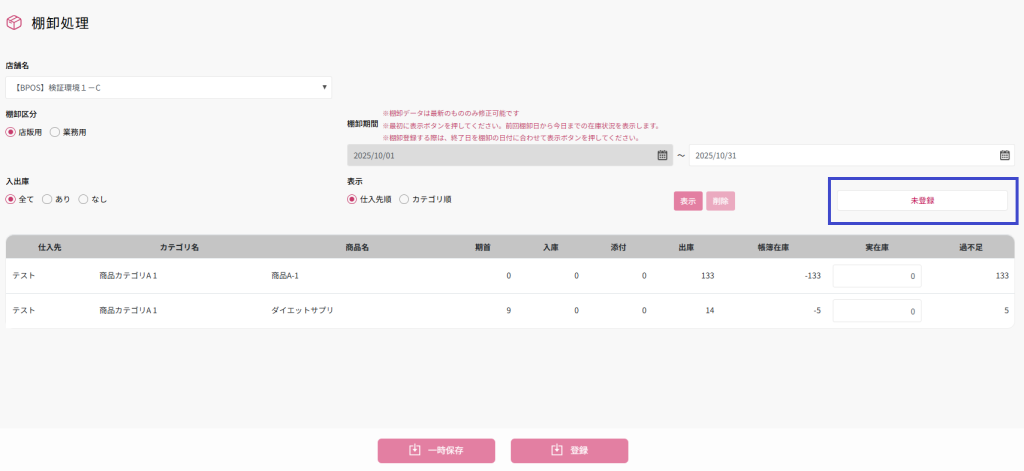
② 実在庫を入力します。
③ [登録]ボタンか[一時保存]ボタンをクリックします。
⚠️注意:
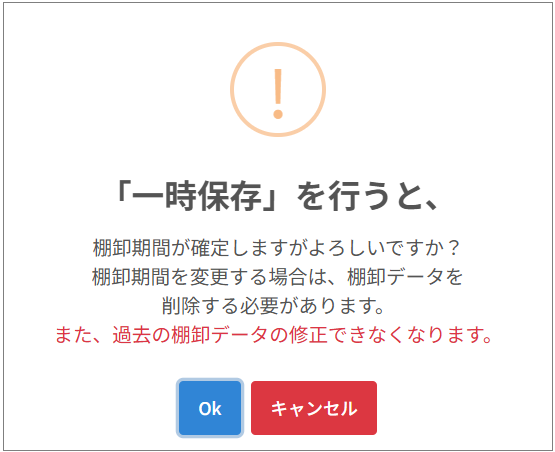
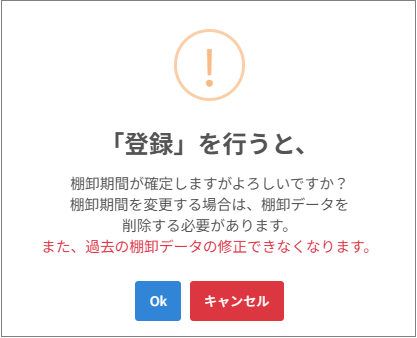
「保存」「一時保存」をおこなうと、棚卸期間が確定します。確定した期間を変更する場合は、棚卸データ自体を削除する必要があります。
④ 処理が完了すると、[登録済]に表示が変わり棚卸処理が完了します。