このページでは役務帳票について詳しく説明しています。役務残一覧、解約一覧、有効期限一覧の3つの機能で構成されており、コース別や顧客別での役務残高確認、解約処理の管理、契約の有効期限管理が可能です。
役務帳票画面へのアクセス方法
- サイドバーのメニューから 「分析」 をクリックします。
- 表示されるサブメニューの中から 「役務帳票」 をクリックします。

役務帳票(役務残一覧)画面の説明

| 項目名 | 説明 |
|---|---|
| 出力帳票 | 帳票の出力形式を選択 |
| コース別 | コース別での集計表示 |
| 顧客別 | 顧客別での集計表示 |
| 対象店舗 | データを確認する店舗名(プルダウンで選択) |
| 契約期間 | 契約された期間を指定(開始日〜終了日) |
| 消化期間 | サービスを消化した期間を指定(開始日〜終了日) |
| 消化期間チェック | 消化期間での絞り込みを有効にする |
| 税区分 | 税込・税抜きの表示方法を選択 |
| 税込 | 税込み金額で表示 |
| 税抜 | 税抜き金額で表示 |
| [表示]ボタン | 指定した条件でデータを表示 |
| [Excel出力]ボタン | データをExcelファイルで出力 |
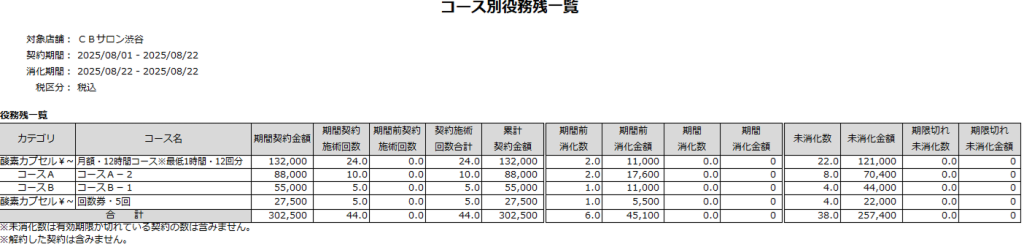
コース別役務残一覧 例:

| 項目名 | 説明 |
|---|---|
| カテゴリ名 | コースのカテゴリ分類 |
| コース名 | 具体的なコース名称 |
| 期間契約金額 | 指定期間内の契約金額 |
| 期間契約施術回数 | 指定期間内の契約回数 |
| 期間前契約施術回数 | 期間開始前の契約回数 |
| 契約施術回数合計 | 全期間を通じた契約回数の累計 |
| 累計契約金額 | 全期間を通じた契約金額の累計 |
| 期間前消化数 | 期間開始前の消化済み回数 |
| 期間前消化金額 | 期間開始前の消化金額 |
| 期間消化数 | 指定期間内の消化済み回数 |
| 期間消化金額 | 指定期間内の消化金額 |
| 未消化数 | まだ消化していない残回数 |
| 未消化金額 | 未消化分の金額 |
| 期間切れ未消化数 | 有効期限切れの未消化回数 |
| 期間切れ未消化金額 | 有効期限切れの未消化金額 |
役務帳票(役務残一覧)の表示手順
1.「役務帳票」「役務残一覧」タブ画面を開きます。
2.必要事項を入力します。
※出力帳票の区分を「顧客別」にすると、顧客別で一覧が表示されます。
3.[表示]ボタンをクリックすると、一覧が表示されます。
役務帳票(解約一覧)画面の説明

| 項目名 | 説明 |
|---|---|
| 対象店舗 | データを確認する店舗名(プルダウンで選択) |
| 解約日 | 解約処理を行った期間を指定(開始日〜終了日) |
| 税区分 | 税込・税抜きの表示方法を選択 |
| 税込 | 税込み金額で表示 |
| 税抜 | 税抜き金額で表示 |
| [表示]ボタン | 指定した条件でデータを表示 |
| [Excel出力]ボタン | データをExcelファイルで出力 |
解約一覧表 例:

| 項目名 | 説明 |
|---|---|
| 解約日 | 解約処理を行った日付 |
| 顧客NO. | 顧客を識別する管理番号 |
| 顧客名 | 顧客の名前 |
| 契約日 | 最初に契約を行った日付 |
| 契約コース | 解約されたコース名 |
| 契約担当者 | 契約時の担当者名 |
| 契約金額 | 契約時の金額 |
| 消化済金額 | 解約時点で消化済みの金額 |
| 差引金額 | 契約金額から消化済金額を差し引いた金額 |
| 解約手数料 | 解約時に発生した手数料 |
| 返金金額 | 実際に返金した金額 |
| 返金方法 | 返金の方法(現金・カード等) |
| 合計 | 各項目の合計値 |
役務帳票(解約一覧)表示手順
1.「役務帳票」「解約一覧」タブ画面を開きます。
2.必要事項を入力します。
3.[表示]ボタンをクリックすると、一覧が表示されます。
役務帳票(有効期限一覧)画面の説明

| 項目名 | 説明 |
|---|---|
| 対象店舗 | データを確認する店舗名(プルダウンで選択) |
| 有効期限 | 有効期限の範囲を指定(開始日〜終了日) |
| 税区分 | 税込・税抜きの表示方法を選択 |
| 税込 | 税込み金額で表示 |
| 税抜 | 税抜き金額で表示 |
| [表示]ボタン | 指定した条件でデータを表示 |
| [Excel出力]ボタン | データをExcelファイルで出力 |
有効期限一覧表 例:

| 項目名 | 説明 |
|---|---|
| 有効期限 | コースの有効期限日 |
| 顧客No. | 顧客を識別する管理番号 |
| 顧客名 | 顧客の名前 |
| 契約日 | 契約を行った日付 |
| 契約コース | 契約したコース名 |
| 契約担当者 | 契約時の担当者名 |
| 契約金額 | 契約時の金額 |
| 消化数 | 消化済みの回数 |
| 契約数 | 契約した総回数 |
| 未消化金額 | まだ消化していない金額 |
役務帳票(有効期限一覧)表示手順
1.「役務帳票」「有効期限一覧」タブ画面を開きます。
2.必要事項を入力します。
3.[表示]ボタンをクリックすると、一覧が表示されます。
[Excel出力]ボタンをクリックすると、Excel形式で一覧ファイルがダウンロードできます。
Excel一覧 例: