このページでは、店舗で使用するコースの登録方法について詳しく説明しています。
コースの使用登録をしないと、メニュー選択に表示されないため必ず事前にコース登録を行ってください。
ビューティポスでは、マスタ情報としてのメニュー情報と、店舗単位で使用する(利用する)メニュー情報は、別管理となっています。各種区分でメニュー登録した際には、使用登録を行うことで、画面上に表示されるようになります。
以下4つのマスタ情報で、使用登録が必要になります。
①技術登録 ②商品登録 ③コース登録 ④反響登録
使用コース登録画面へのアクセス方法
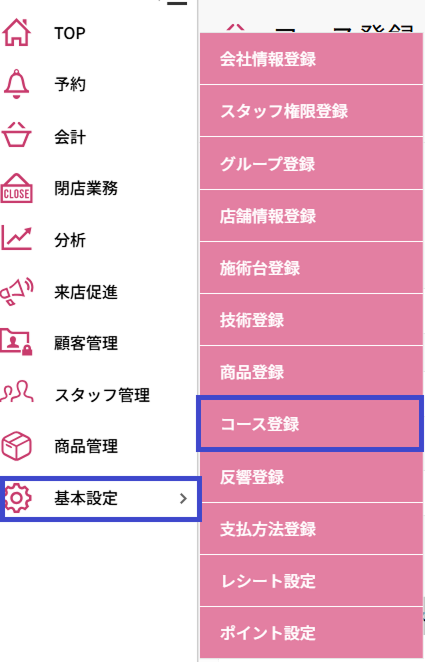
- サイドバーのメニューから 「基本設定」 をクリックします。
- 表示されるサブメニューの中から 「コース登録」 をクリックします。
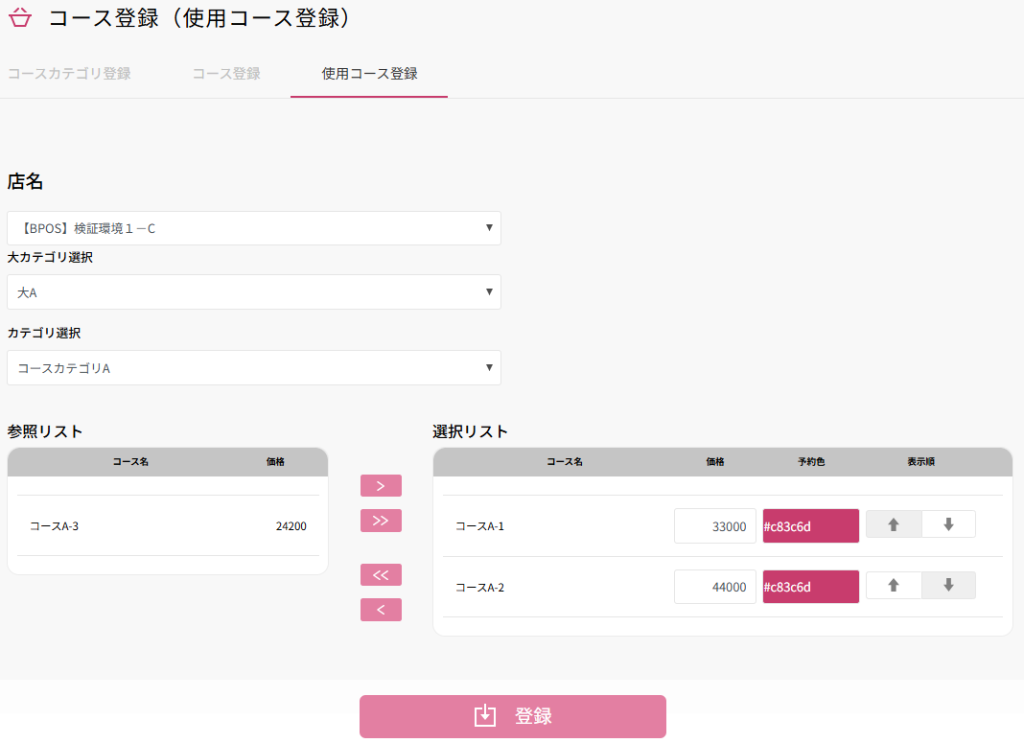
- 「使用コース登録」タブをクリックします。
使用コース登録画面の説明
| 項目名 | 説明 |
|---|---|
| 店名 | 対象となる店舗名(プルダウンで選択) |
| 大カテゴリ選択 | コースの大分類カテゴリを選択 |
| カテゴリ選択 | コースの詳細カテゴリを選択 |
| 参照リスト | 利用可能なコース一覧を表示 |
| コース名 | 参照リスト内のコース名 |
| 価格 | 参照リスト内のコース価格 |
| 選択リスト | 店舗で使用するコース一覧を表示 |
| コース名 | 選択リスト内のコース名 |
| 価格 | 選択リスト内のコース価格 |
| 予約色 | 予約システムでの表示色 |
| 表示順 | コースの表示順序 |
◆参照リストと選択リスト
参照リスト・・・バックヤードのようなイメージです。作ったばかりのメニューは、参照リストに表示されます。
使わなくなったメニューや、シーズンメニューで時期外れなモノなど、「いまは使わない」メニューを片付けることで、メニュー選択画面を、スマートにすることが可能です。
選択リスト・・・いま現在使うメニューを入れるところです。選択リストでは、メニュー選択画面の並び順や、店頭での価格も調整可能です。
※店舗によってコース金額が違う場合などは、選択リストで調整してください。
■注意■
役務残があるコースは、絶対に非表示にしないでください。
・消化予約時/会計時に施術台が選択できなくなります。
対応方法の説明:こちらから★