このページでは入庫・出庫伝票について詳しく説明します。仕入先や出庫先の管理、担当者の記録、商品選択機能により、在庫の動きを正確に把握できます。棚卸日の表示機能もあり、適切な在庫管理と業務効率化を実現します。
入庫・出庫伝票画面へのアクセス方法
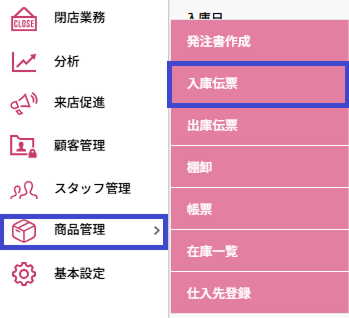
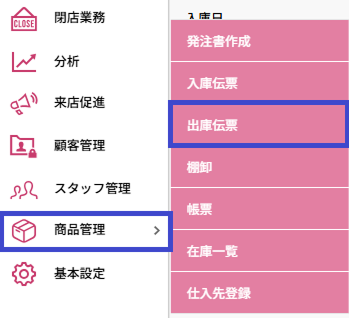
- サイドバーのメニューから 「商品管理」 をクリックします。
- 表示されるサブメニューの中から 「入庫伝票」または、「出庫伝票」 をクリックします。
入庫伝票画面の説明
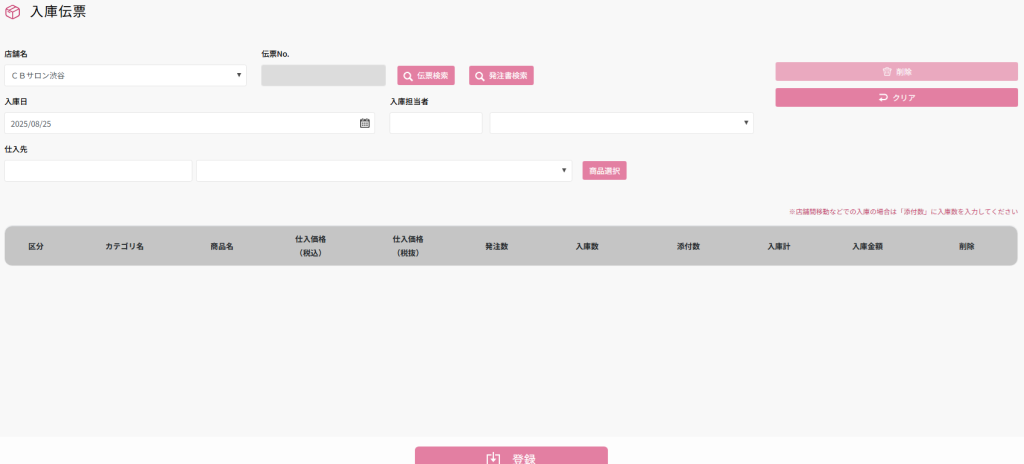
| 項目名 | 説明 |
|---|---|
| 店舗名 | 入庫処理を行う店舗名(プルダウンで選択) |
| 伝票No. | 入庫伝票の管理番号(自動採番または入力) |
| [伝票検索]ボタン | 既存の伝票を検索 |
| [発注書検索]ボタン | 発注書から入庫データを取得 |
| 入庫日 | 商品を入庫した日付(入力) |
| 入庫担当者 | 入庫処理を行った担当者(選択) |
| 仕入先 | 商品の仕入先(選択) |
| [商品選択]ボタン | 入庫する商品を選択 |
| [削除]ボタン | 入力内容をクリア |
| [クリア]ボタン | 入力フィールドを初期化 |
| 区分 | 商品の分類区分 |
| カテゴリ名 | 商品のカテゴリ |
| 商品名 | 入庫する商品名 |
| 仕入価格(税込) | 商品の税込仕入価格 |
| 仕入価格(税抜) | 商品の税抜仕入価格 |
| 発注数 | 発注した数量 |
| 入庫数 | 実際に入庫した数量 |
| 添付数 | 添付の数 |
| 入庫計 | 入庫数量の合計 |
| 入庫金額 | 入庫金額の合計 |
| 削除 | 該当行を削除 |
| [登録]ボタン | 入庫データを登録 |
入力伝票の登録手順
1.「入庫伝票」画面を開きます。
2.店舗名、仕入先を選択します。
※[伝票検索]ボタンまたは、[発注書検索]ボタンから既存の仕入先を選択することも可能です。
3.[商品選択]ボタンをクリックし、商品を登録します。
4.[登録]ボタンをクリックし完了です。
出庫伝票画面の説明
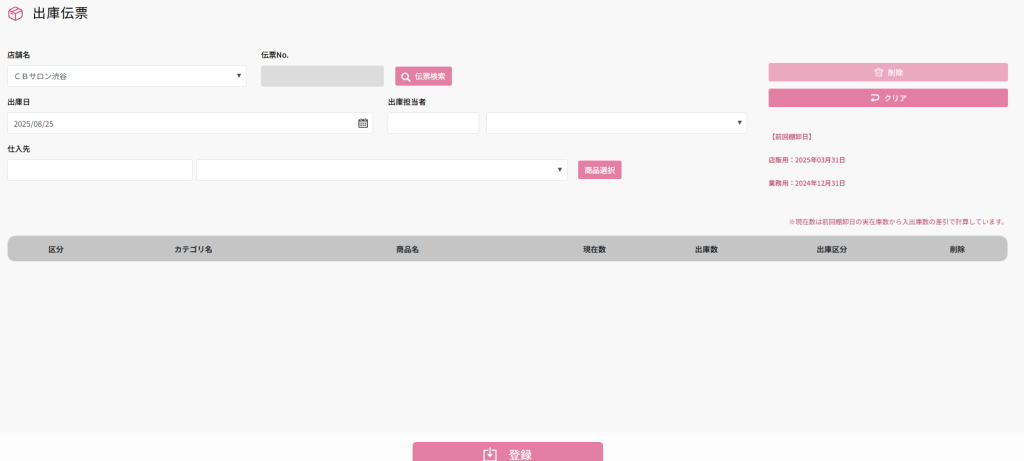
| 項目名 | 説明 |
|---|---|
| 店舗名 | 出庫処理を行う店舗名(プルダウンで選択) |
| 伝票No. | 出庫伝票の管理番号(自動採番または入力) |
| [伝票検索]ボタン | 既存の伝票を検索 |
| 出庫日 | 商品を出庫した日付(入力) |
| 出庫担当者 | 出庫処理を行った担当者(選択) |
| 仕入先 | 商品の出庫先(選択) |
| [商品選択]ボタン | 出庫する商品を選択 |
| [削除]ボタン | 入力内容をクリア |
| [クリア]ボタン | 入力フィールドを初期化 |
| 前回棚卸日 | 前回の棚卸実施日を表示 |
| 店舗用 | 店舗用の棚卸日 |
| 業務用 | 業務用の棚卸日 |
| 区分 | 商品の分類区分 |
| カテゴリ名 | 商品のカテゴリ |
| 商品名 | 出庫する商品名 |
| 現在数 | 現在の在庫数量 |
| 出庫数 | 出庫する数量 |
| 出庫区分 | 出庫の区分(店舗用・業務用等) |
| 削除 | 該当行を削除 |
| [登録]ボタン | 出庫データを登録 |
出庫伝票の登録手順
1.「出庫伝票」画面を開きます。
2.店舗名、出庫日、出庫担当者、仕入先を選択します。
※[伝票検索]ボタンまたは、[発注書検索]ボタンから既存の仕入先を選択することも可能です。
3.[商品選択]ボタンをクリックし、商品を登録します。
4.[登録]ボタンをクリックし完了です。