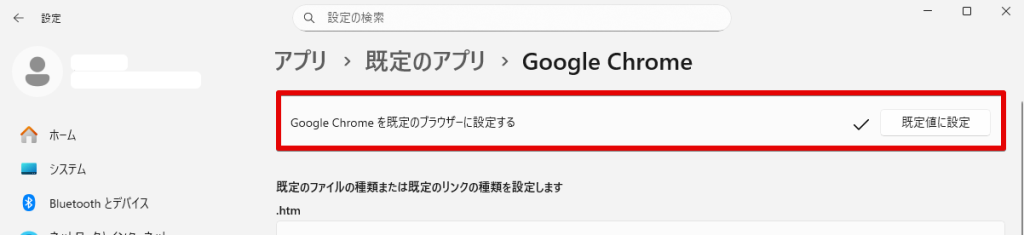
事前の注意事項:
・ご利用可能なブラウザは、Google Chrome/グーグルクローム となります。
・Google Chrome/グーグルクロームのウィンドウ・ポップアップ機能は【ON】の必要があります。
1)以下のマニュアルサイトを参考に、ドライバソフトをダウンロード/インストールしてください。
(スター精密マニュアルサイト)
◆mPOPの場合:https://www.star-m.jp/products/s_print/mpop/manual/ja/settings/usingApp.htm#windows-jump
◆mC-print3の場合:https://www.star-m.jp/products/s_print/mcprint3/manual/ja/settings/usingApp.htm#windows-jump
ドライバソフト・ダウンロードはコチラ > https://sp-support.star-m.jp/products/mpop-support-page/
(どちらの場合も、Star Windows Software を一括ダウンロードしてください)
2)Windowsの設定メニューから、Bluetooth(ブルートゥース)設定でレシートプリンタと接続します。
レシートプリンタの電源ONの状態で、Bluetooth(ブルートゥース)設定画面を開くと、プリンタが表示されているはずです。
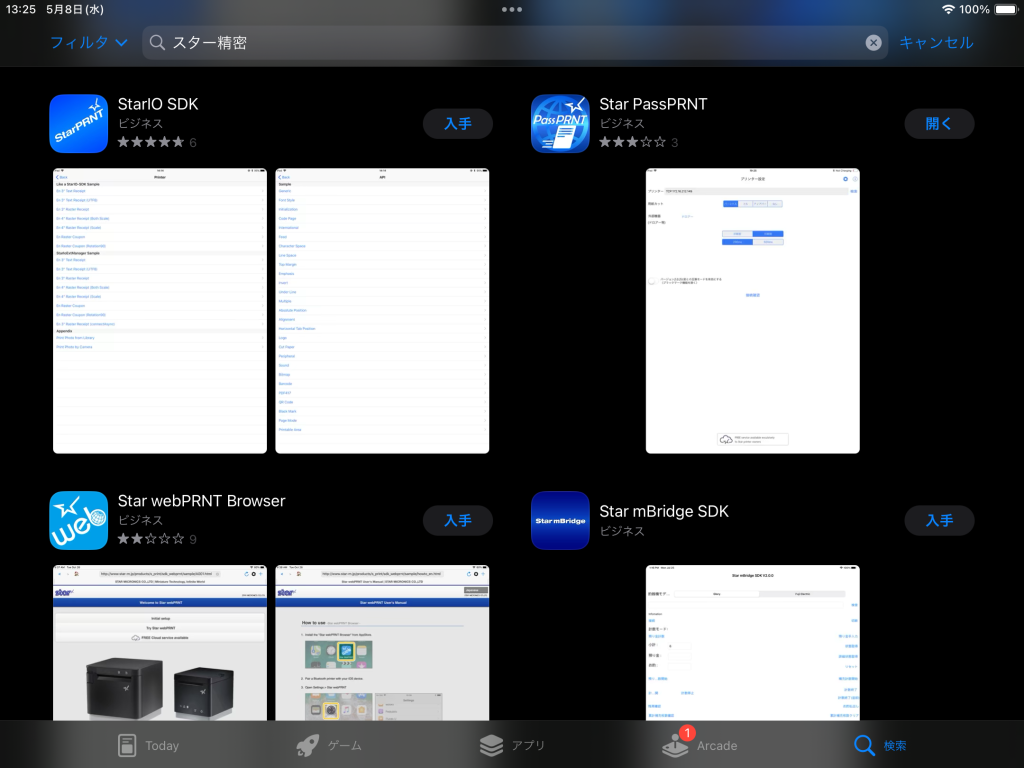
3)Windowsの“Microsoft Apps”で「スター精密 PassPRNT」を検索してください。
「Star PassPRNT」アプリをダウンロード・インストールをしてください。(下記画像の場合、右上)
4)「Star PassPRNT」で、Bluetooth接続を確認できれば、印刷可能です。
以下URLを参考に、接続を確認してください。
https://manual.beautypos.jp/index.php/2024/04/17/receipt_printer_for_ipad/
レシートが出ない場合
以下URLを参考にして、既定のブラウザーにGoogle Chromeを設定してください。