このページでは、Windowsでのレシートプリンタの再設定方法について詳しく説明しています。
レシートプリンターの設定方法について
レシートプリンター再設定手順
1.Windowsのスタートボタンをクリックし、設定の中から「Bluetoothとデバイス」をクリックします。
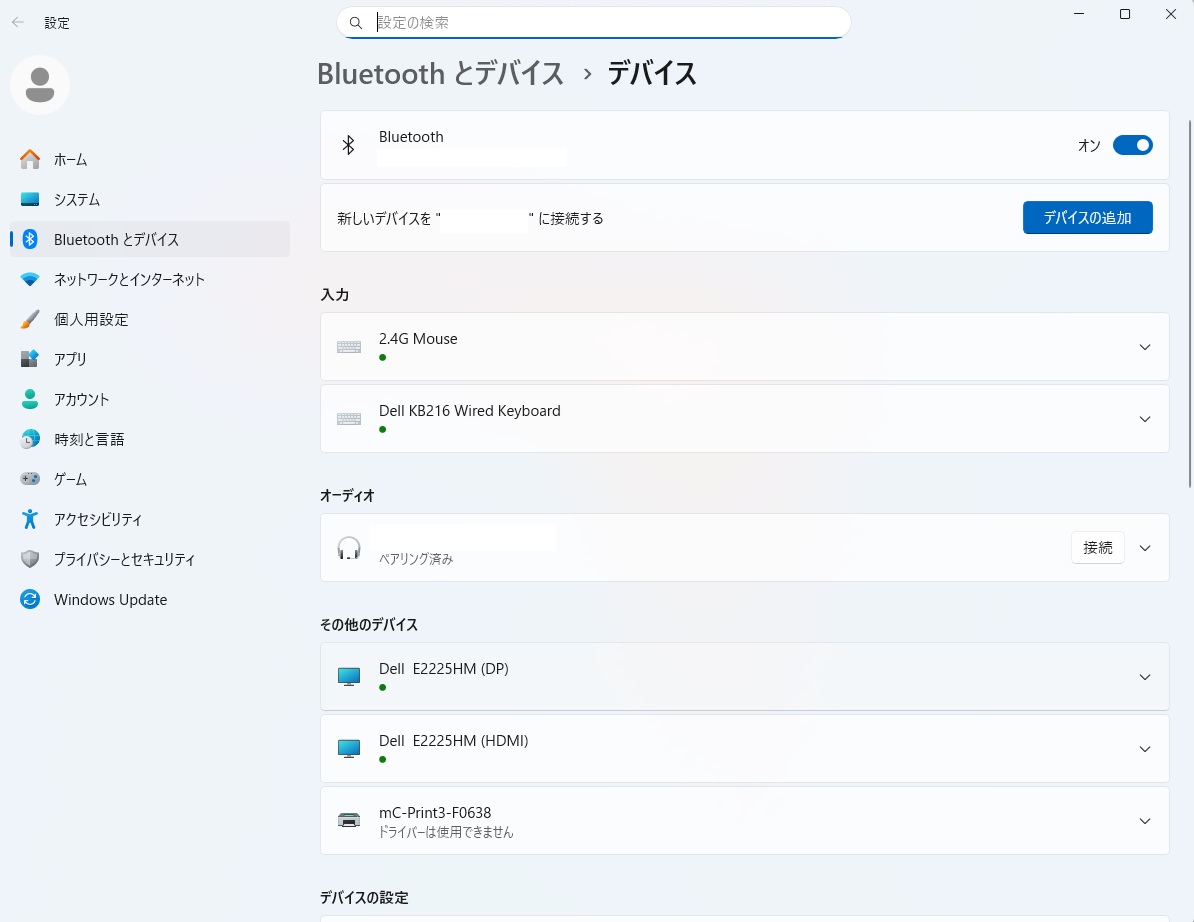
2.[デバイスの追加]ボタンをクリックします。
3.デバイスを追加する画面が表示されたら、「Bluetooth」をクリックします。
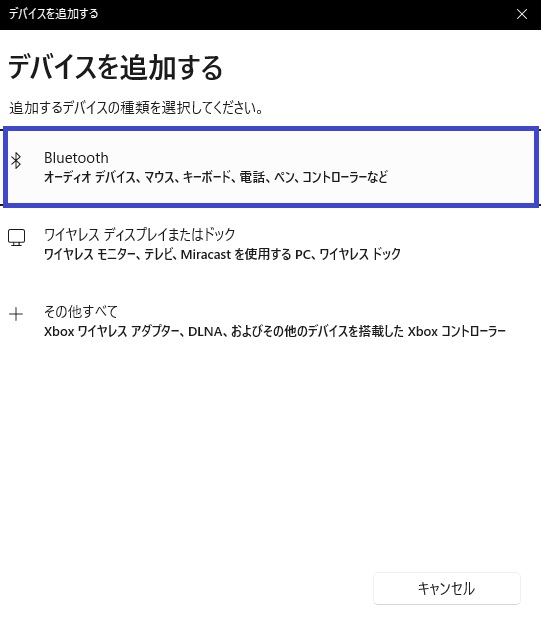
4.デバイスを追加する画面が表示されたら、「すべてのデバイスを表示」をクリックし、レシートプリンターの機種名をクリックします。
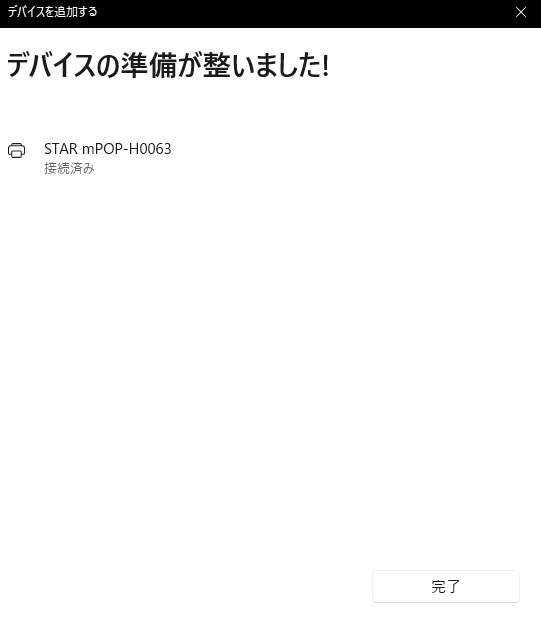
5.[完了]ボタンをクリックします。
補足:
デバイスの追加を行うときに、はじめは「ペアリング済み」と表示されますが、しばらくたつと「ドライバーは使用できません」と表示されますが、問題はありません。

Star PassPRNTアプリをインストールする方法
重要:
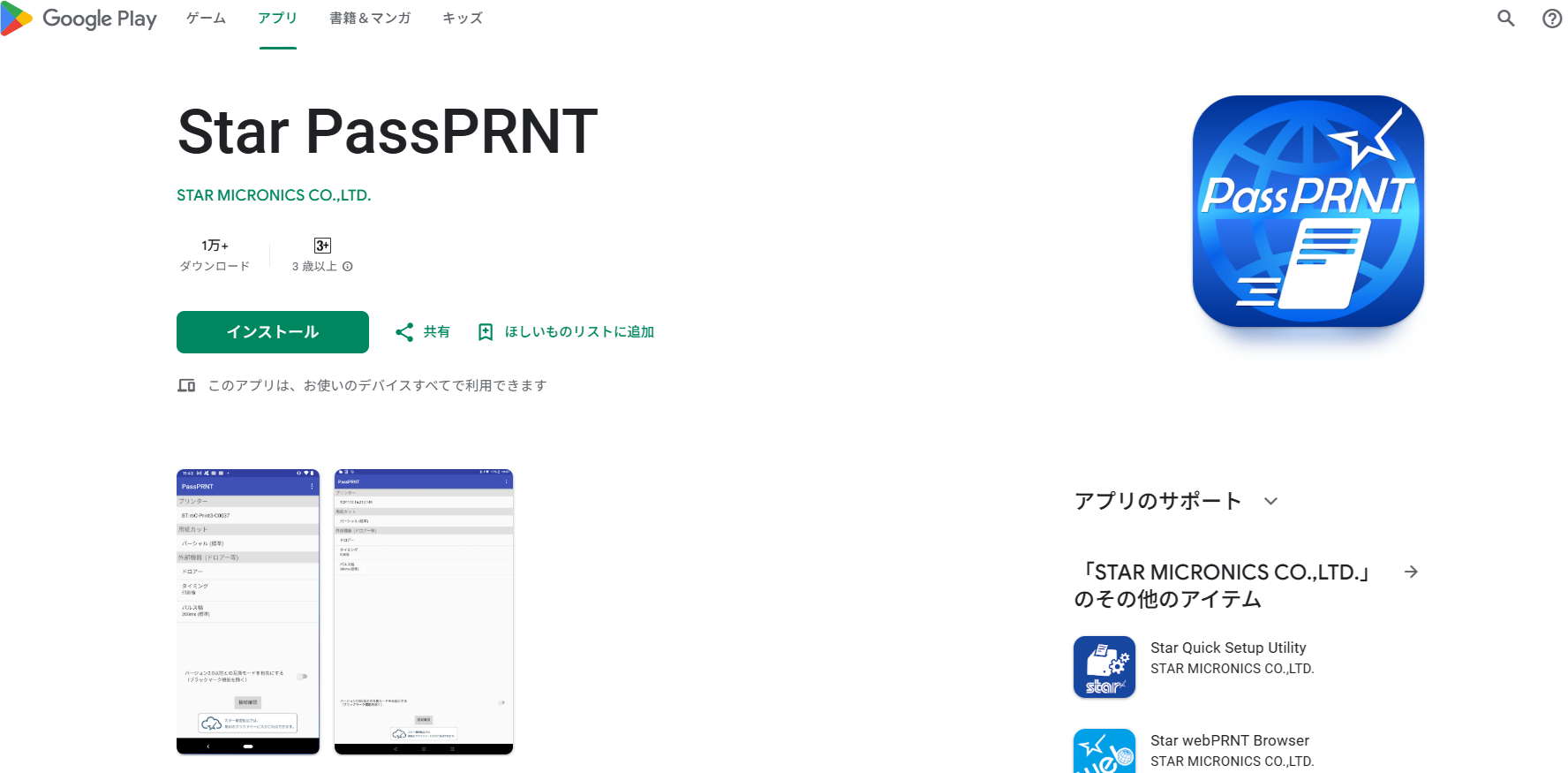
ビューティポスからレシートをプリントするために、「Star PassPRNT」アプリをインストールしなければいけません。
1.Google PlayかMicrosoft Storeのどちらかで、「Star PassPRNT」アプリをインストールします。
Google Playの場合:
Microsft Storeの場合:
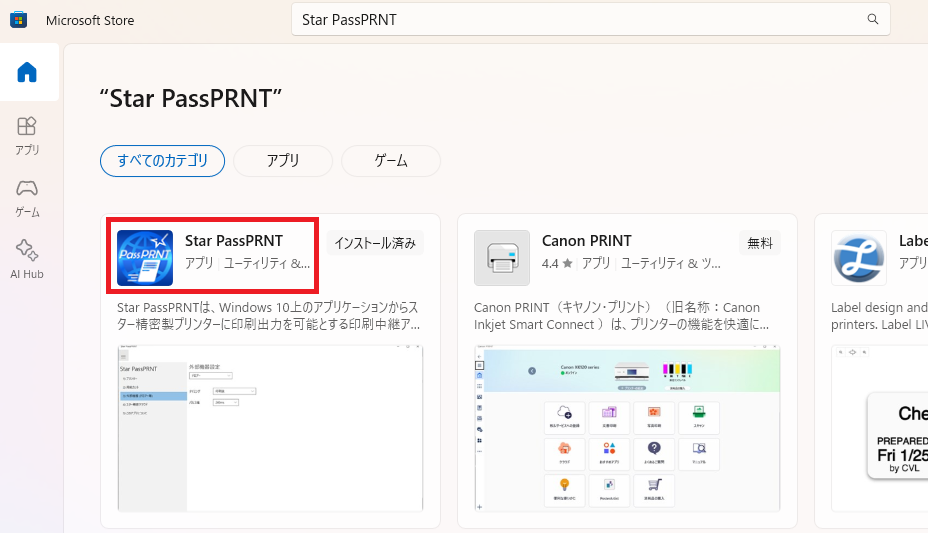
2.インストールが完了し、アプリを開きます。
3.「Bluetooth」をクリックします。
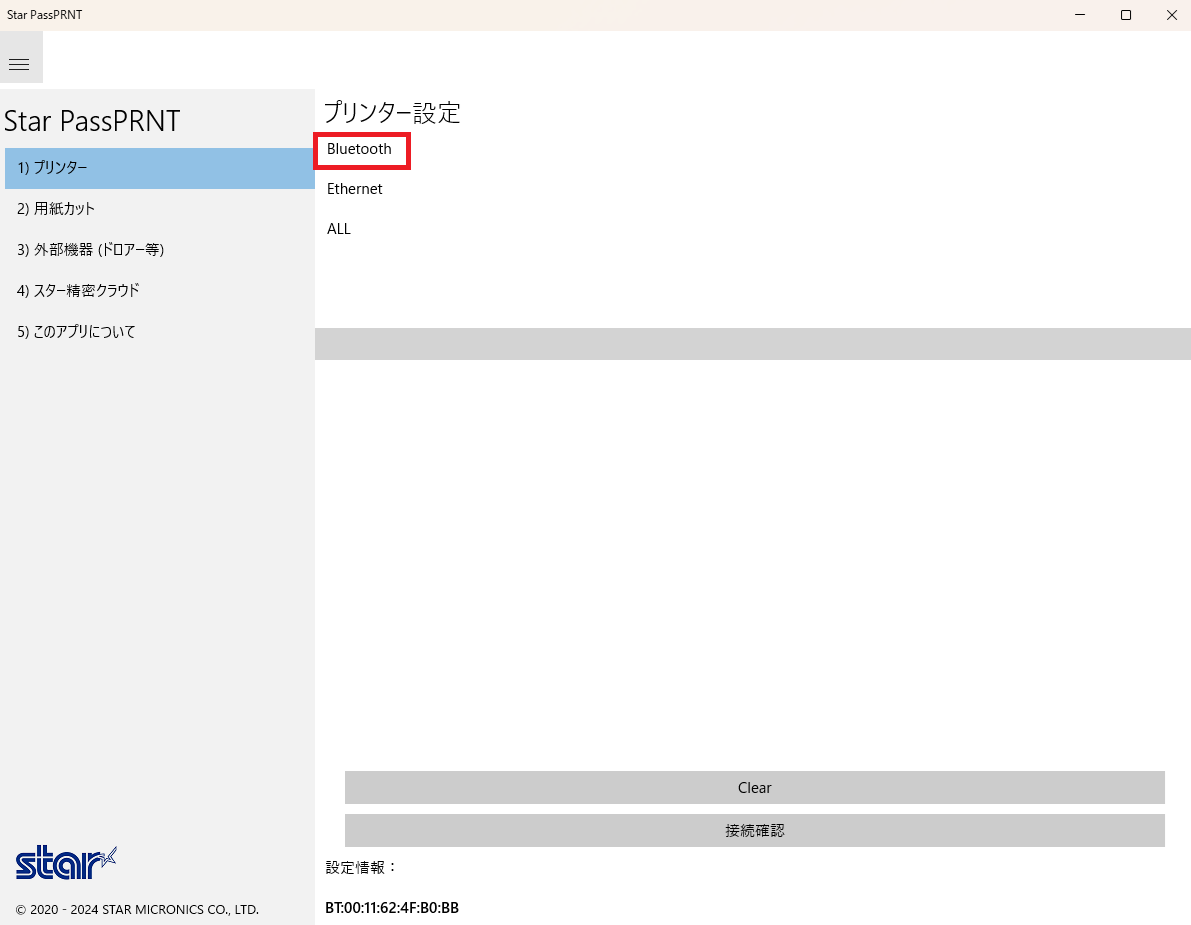
4.レシートプリンターの機種名が、検索結果に表示されます。
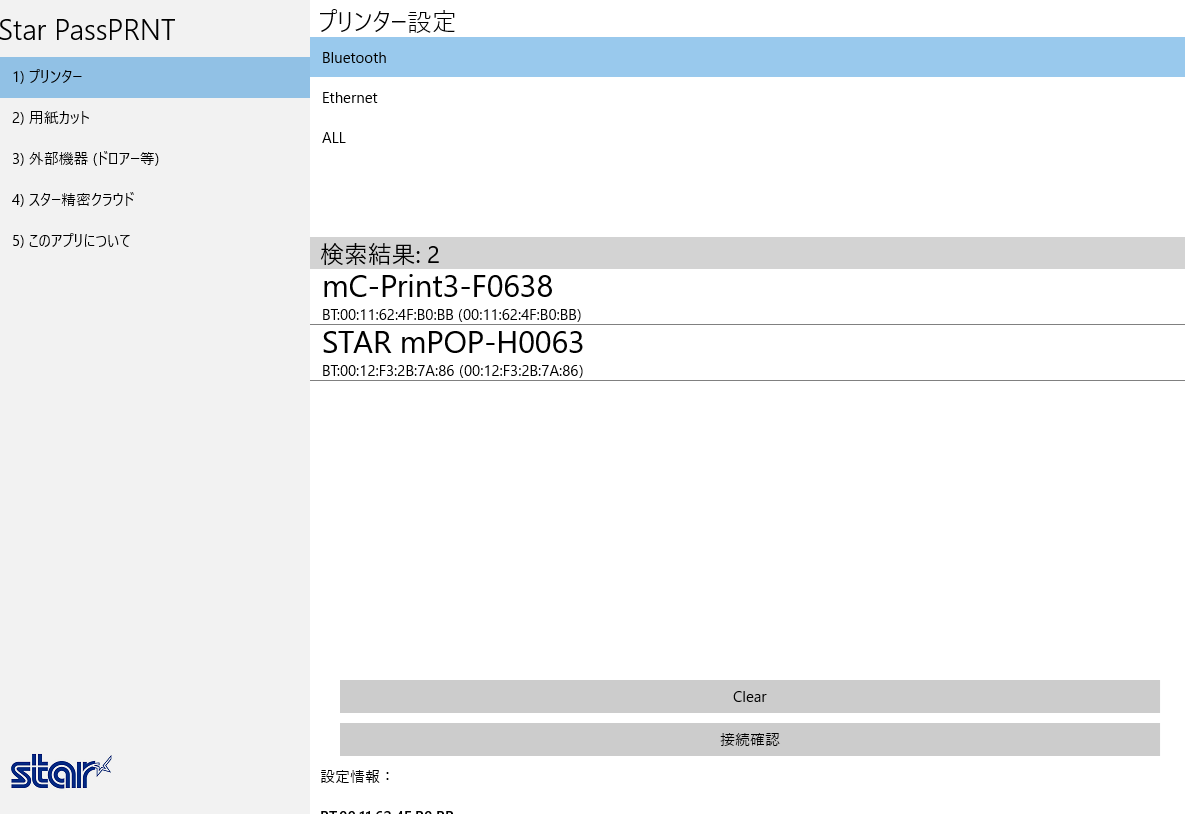
5.検索結果に表示されたレシートプリンターの機種名をクリックします。
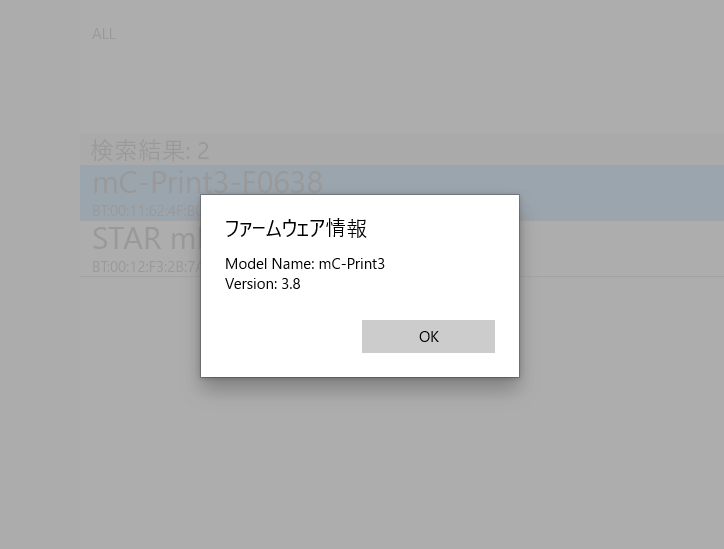
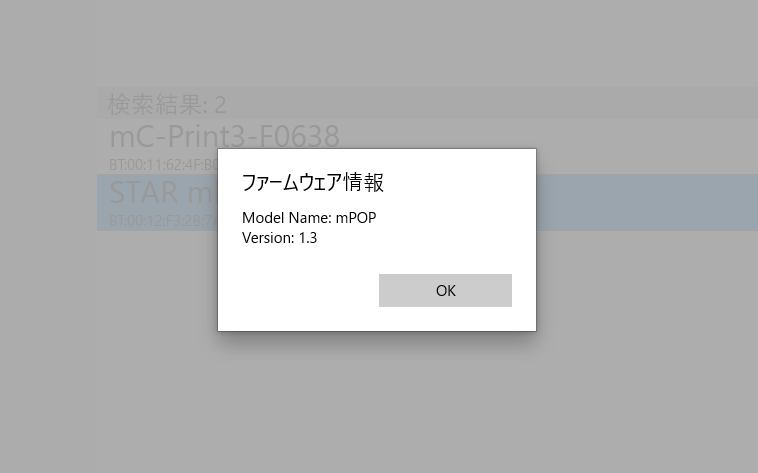
6.ファームウェア情報の画面が表示されたら、[OK]をクリックし完了です。
補足:
レシート出力時にドロアを開きたい場合は、PassPRNTの「外部接続」メニューをひらき、ドロアーの選択をしてください。
外部機器(mPOP=レシートプリンタ内蔵キャッシュドロア)の再設定の手順
事前に、パソコン側のBluetooth(ブルートゥース)をオンにし、外部機器(mPOP=レシートプリンタ内蔵キャッシュドロア)と接続しておきます。
※上記の説明(Bluetoothの接続方法)をごらんください。
1.「Star PassPRNT」のアプリを開き、「Bluetooth」をクリックします。
2.レシートプリンターの機種名が、検索結果に表示されます。
3.mPOPをクリックします。
4.ファームウェア情報の画面が表示されたら、[OK]をクリックし完了です。
5.「外部機器ドロアー等」をクリックし、ドロアーを選択します。
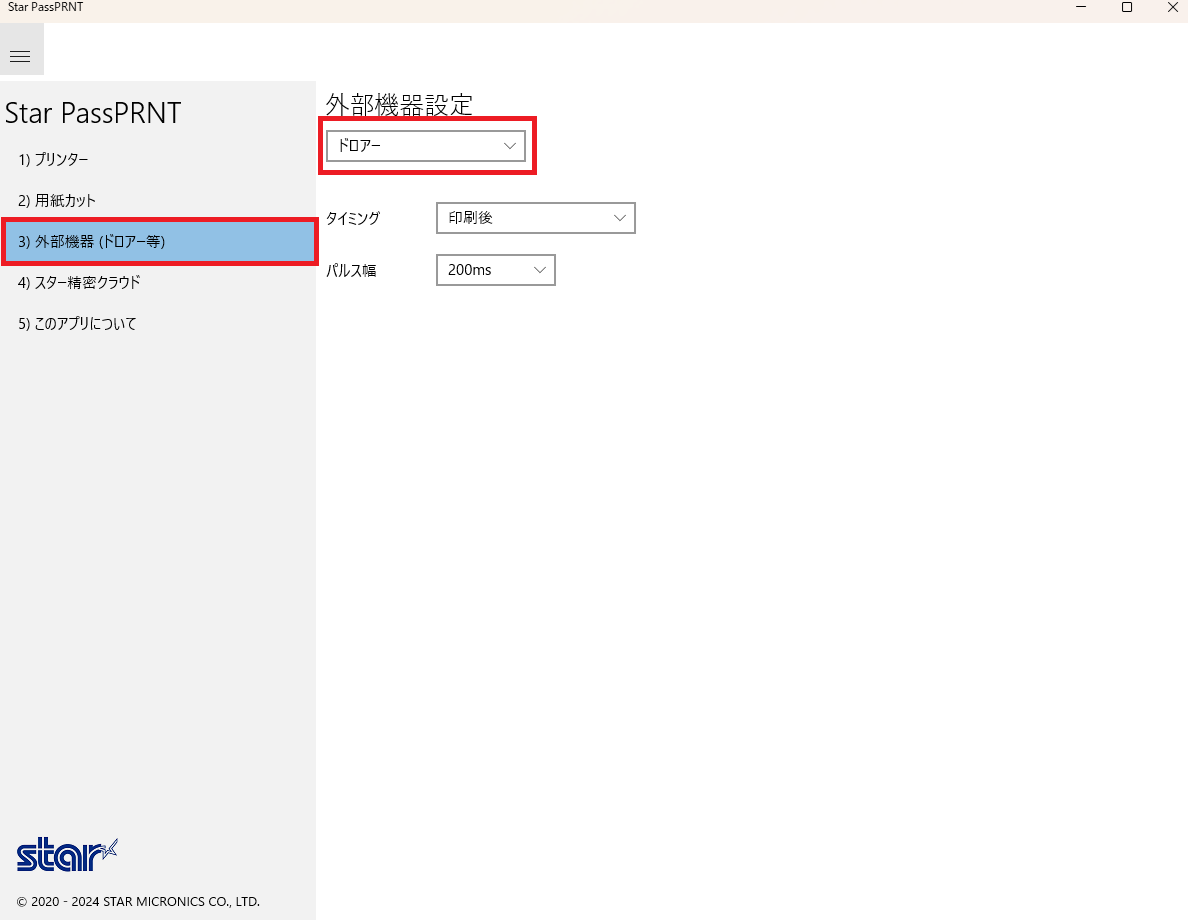
ドロアーの開閉のタイミングや、開くスピードなどもこちらの設定から変更が可能です。
これで、ビューティポスとレシートプリンターの連携は完了です。