このページでは、iPadによるレシートプリンタの再接続方法を詳しく説明しています。
レシートプリンターアプリのインストール手順
レシートプリンター再接続手順
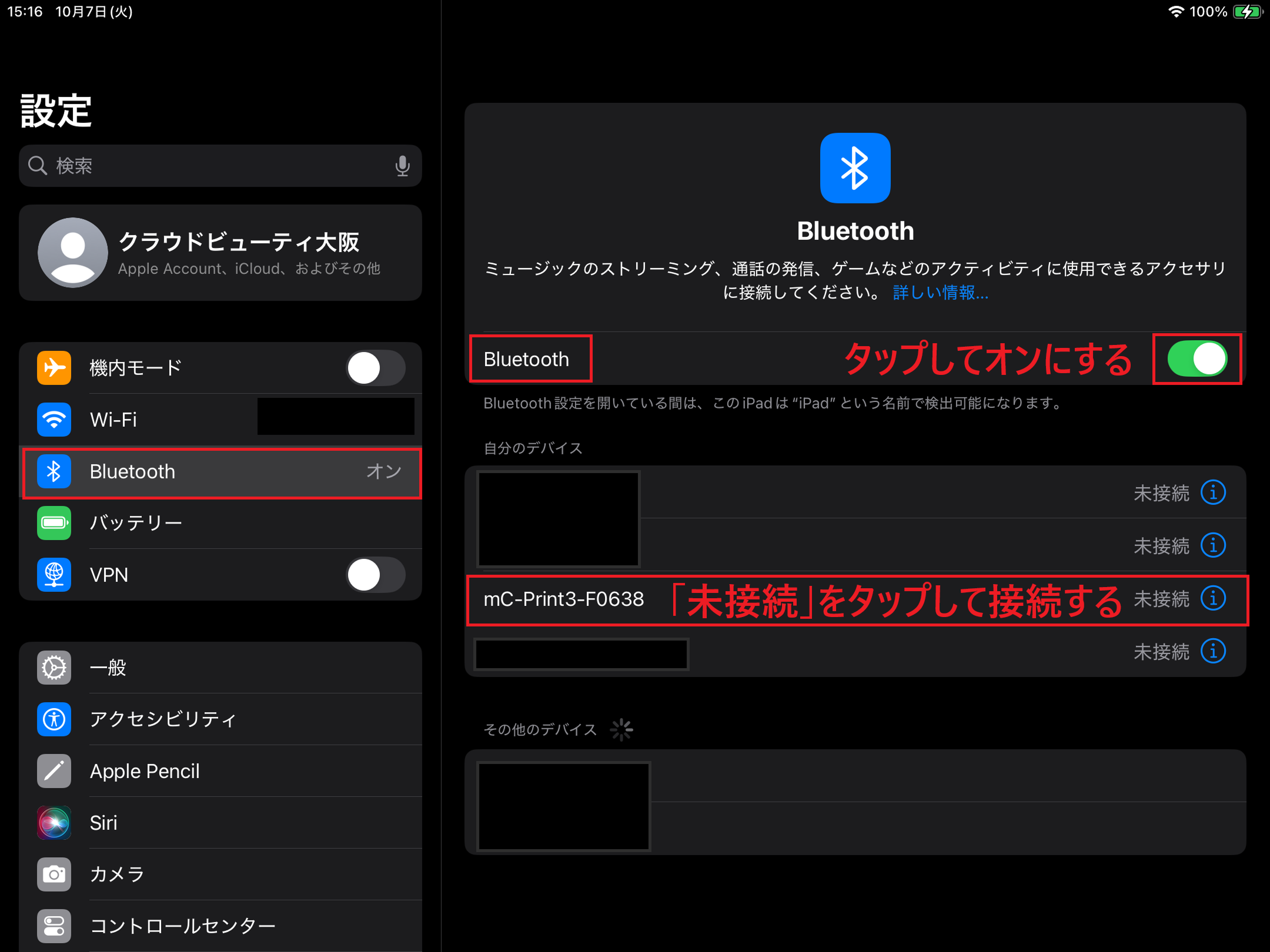
1. iPadの設定画面のBluetooth(ブルートゥース)をタップし、オンにします。
2.レシートプリンターの機種名の右側が「未接続」となっていたら、「未接続」をタップし「接続済み」に変更します。
3.ホーム画面に戻り、「PassPRNT」のアプリをタップして開きます。
4.「プリンター」の欄の右端にある「検索」をタップします。
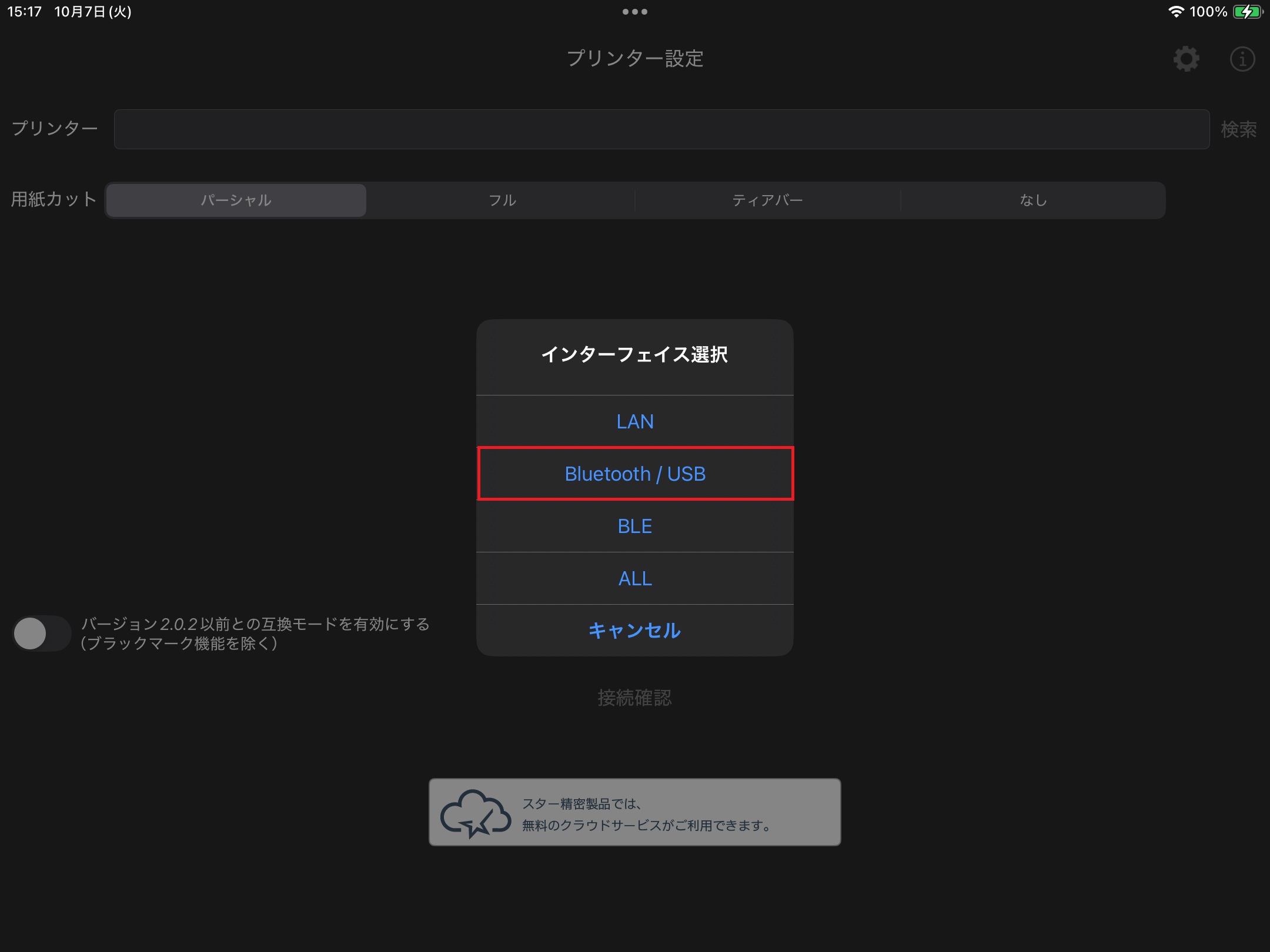
5. 「インターフェイス選択」画面が表示されたら、「Bluetooth/USB」を選択します。
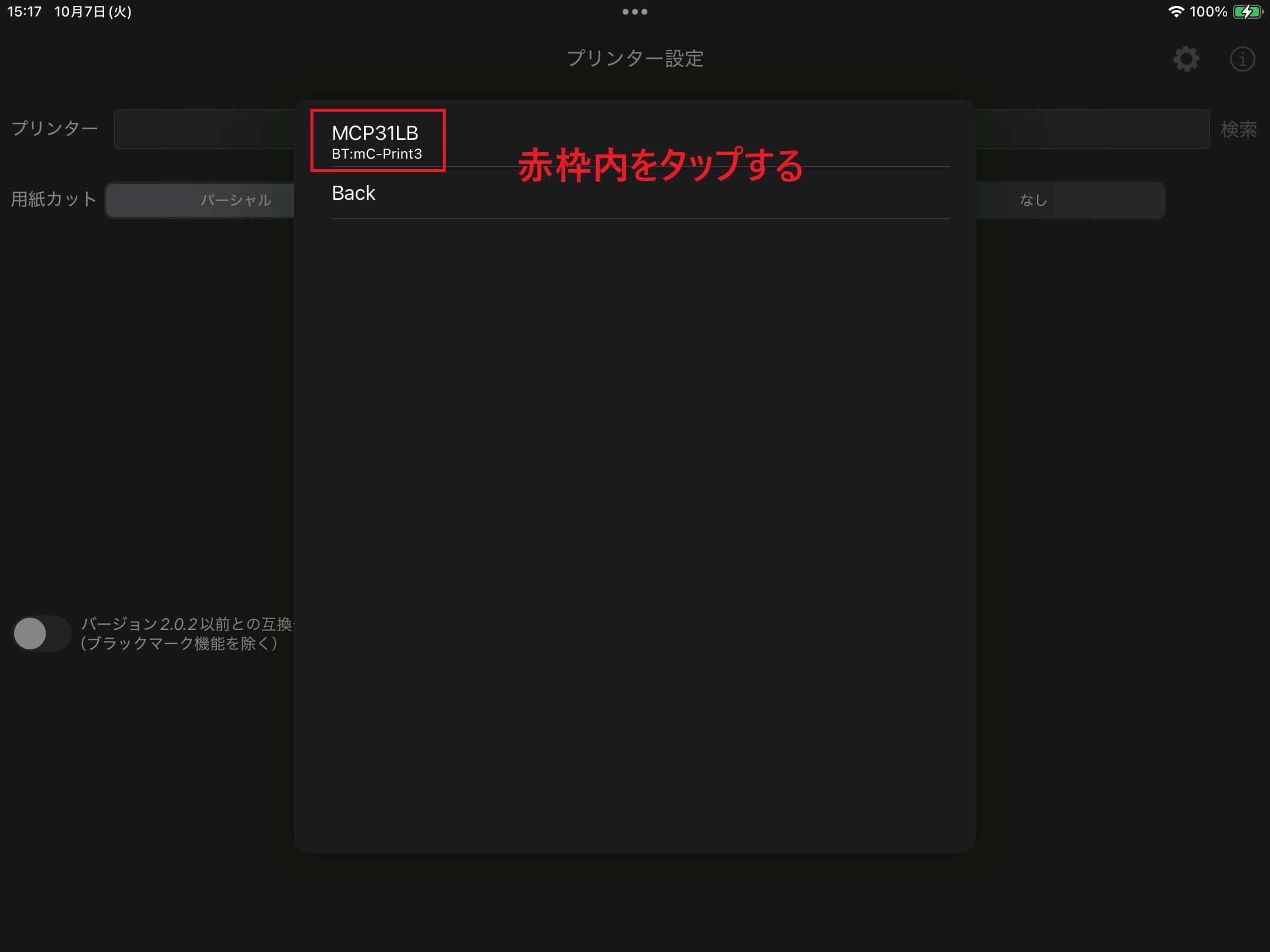
6.赤枠内をタップし、プリンターを追加します。
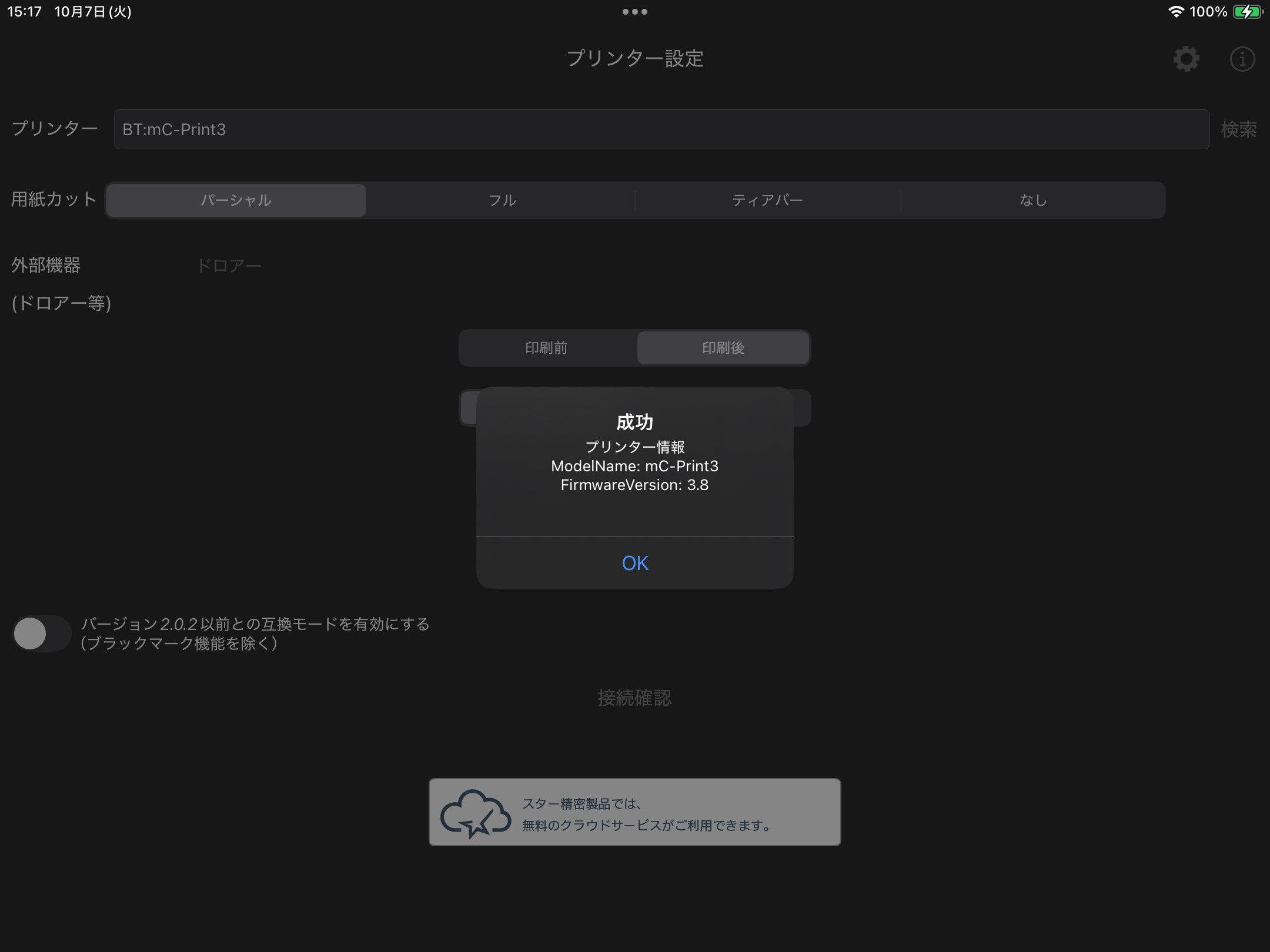
6.成功画面が表示されたら「OK」をタップし、レシートプリンターが設定完了です。
外部機器(mPOP=レシートプリンタ内蔵キャッシュドロア)設定の手順
1.iPadの設定画面のBluetooth設定がオンになっているか確認します。
2.機器名「mPOP」を「接続済み」にします。
3.ホーム画面に戻り、「PassPRNT」のアプリをタップして開きます。
4.「プリンター」の欄の右端にある「検索」をタップします。
5. 「インターフェイス選択」画面が表示されたら、「Bluetooth/USB」を選択します。
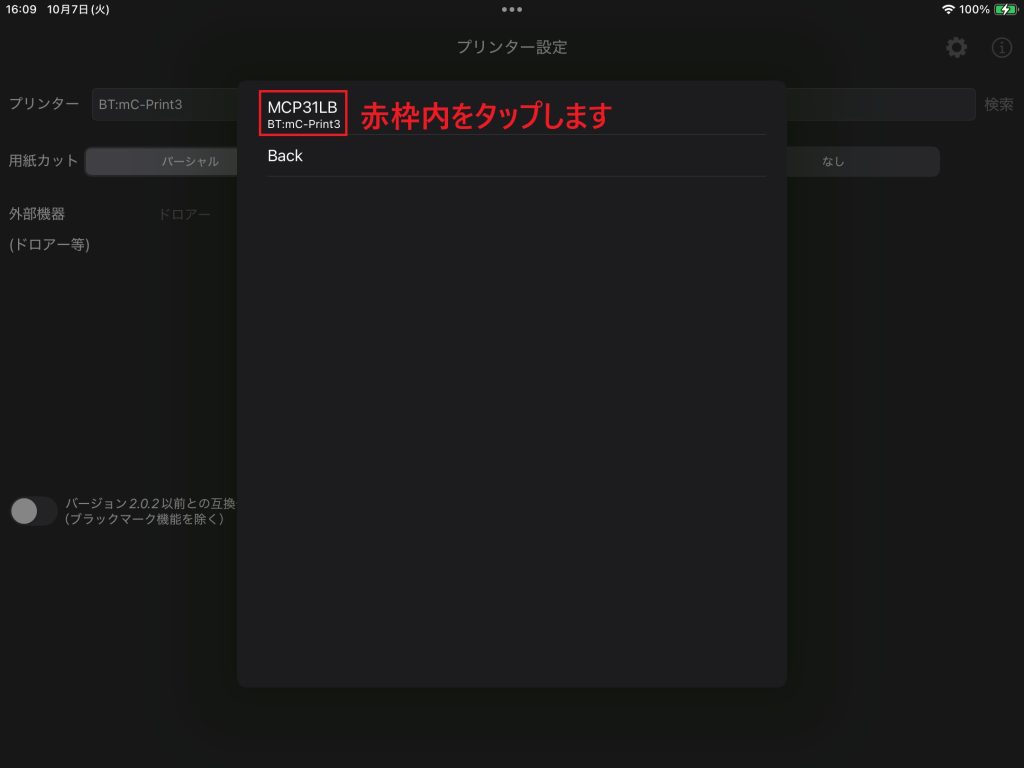
4.赤枠内をタップします。
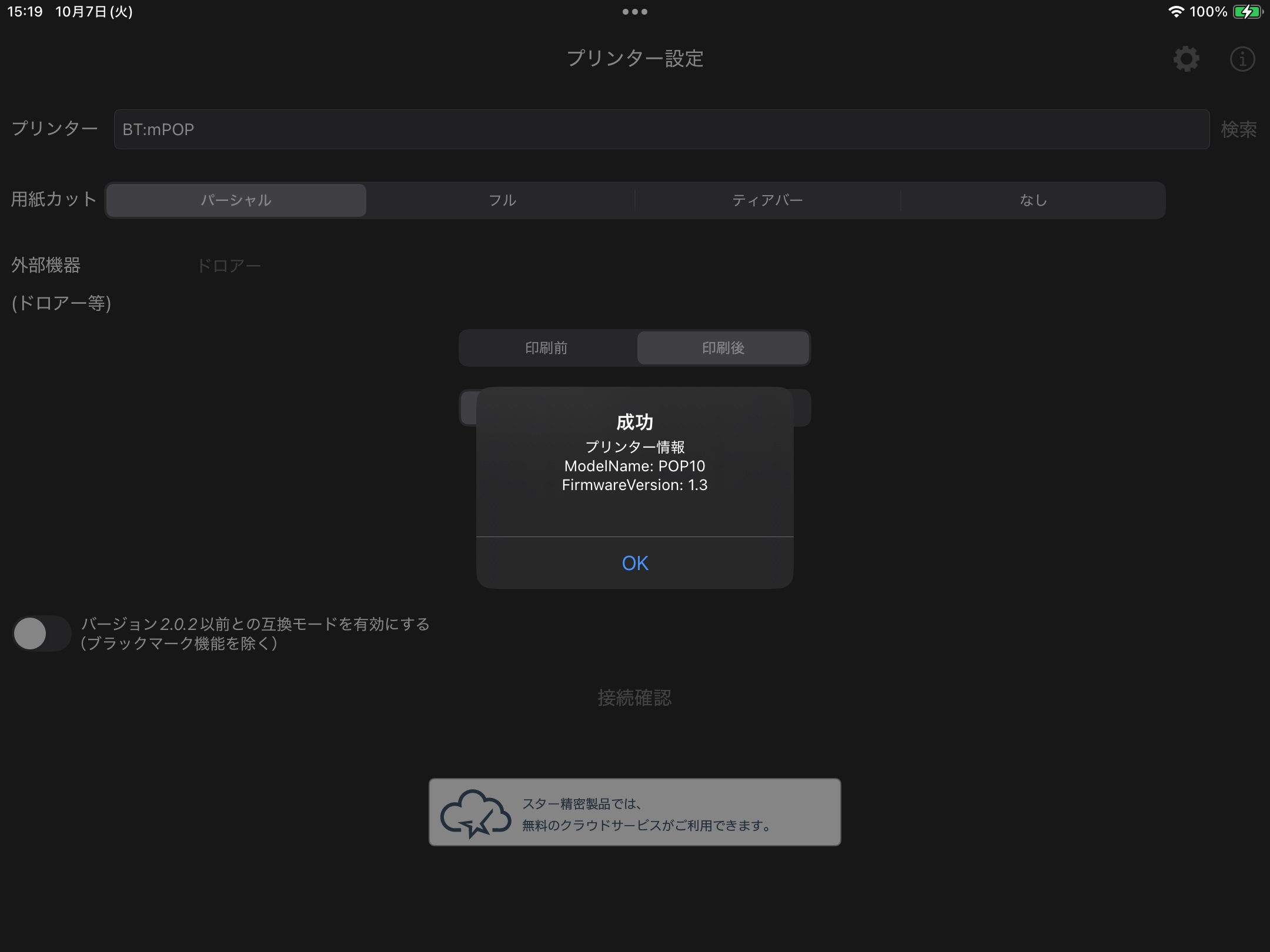
6.成功画面が表示されたら「OK」をタップし、レシートプリンターが設定完了です。
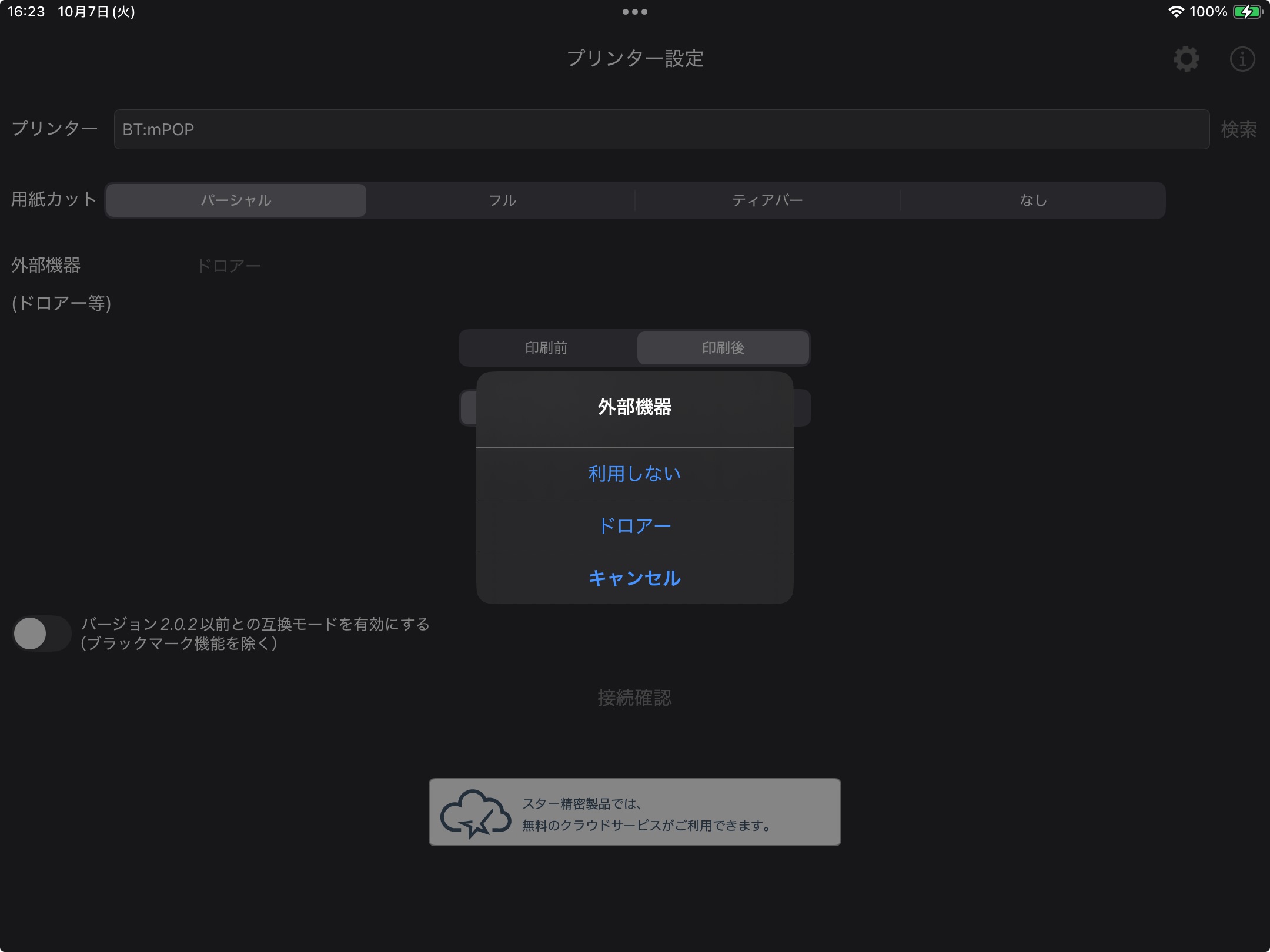
7.最後に「外部機器」の「ドロアー」を選択し、「OK」をタップして設定完了です。