このページでは、Androidでのレシートプリンターの再接続方法について詳しく説明しています。
レシートプリンターの接続方法
レシートプリンターの再接続手順
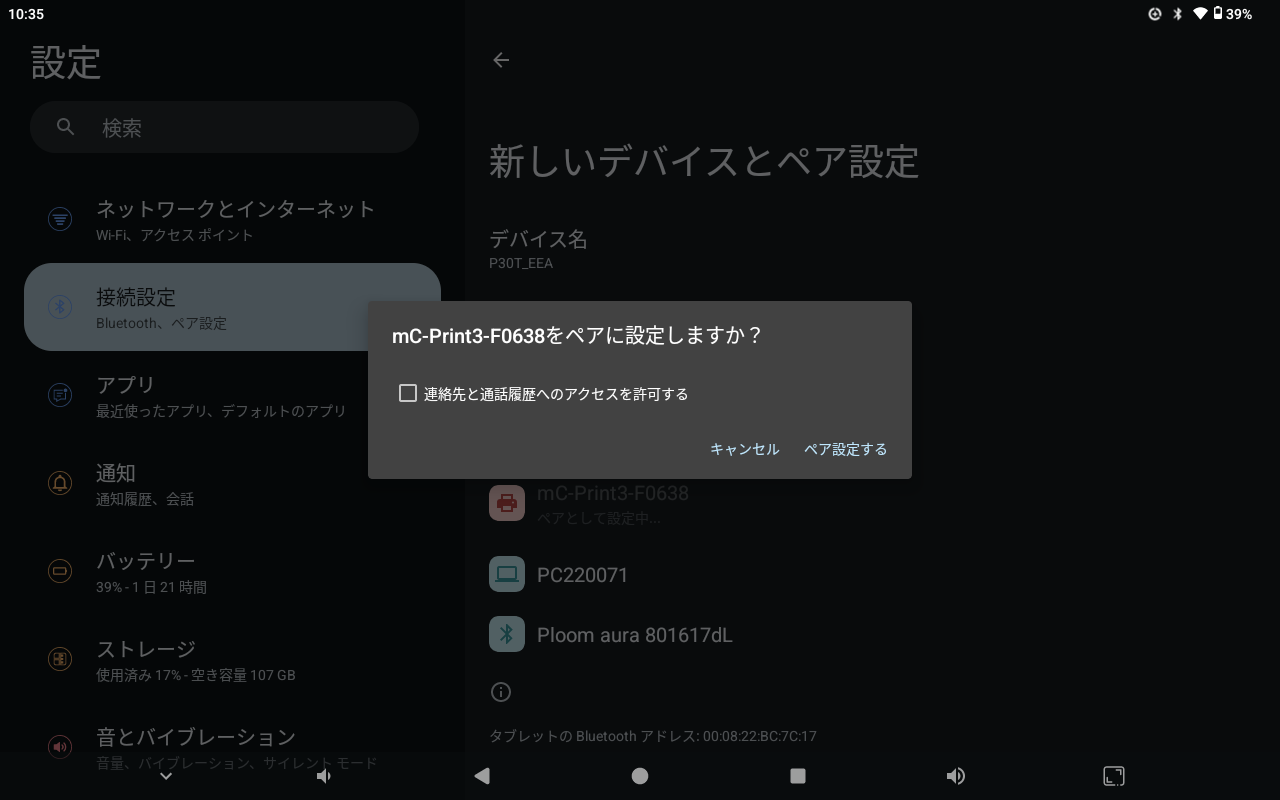
1.Androidタブレットの設定メニューから、Bluetooth(ブルートゥース)設定で、レシートプリンタと接続します。
レシートプリンタの電源ONの状態で、Bluetooth(ブルートゥース)設定画面を開くと、プリンタの機種名が表示されてるはずです。
※以下どちらかのレシートプリンタが表示されるはずです。
- POP10
- mC-Print3
2.接続するプリンタをタップすると、メッセージがでてくるので「ペア設定する」を選択し、タップをします。
3.インストールした「PassPRNT」アプリを開きます。
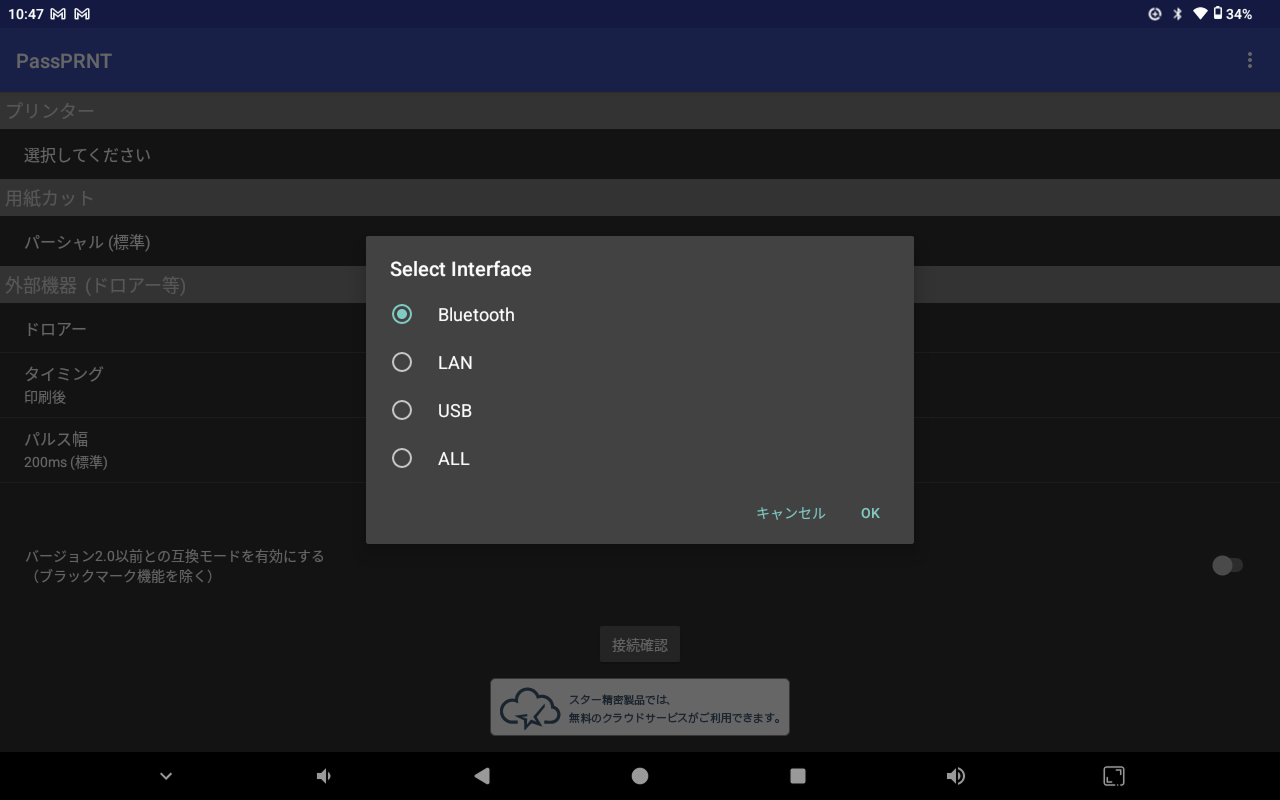
4.「プリンター」の下に表示されている「選択してください」をタップすると、下記のSelect Interface画面が表示されるので「Bluetooth」を選択し、「OK」をタップします。
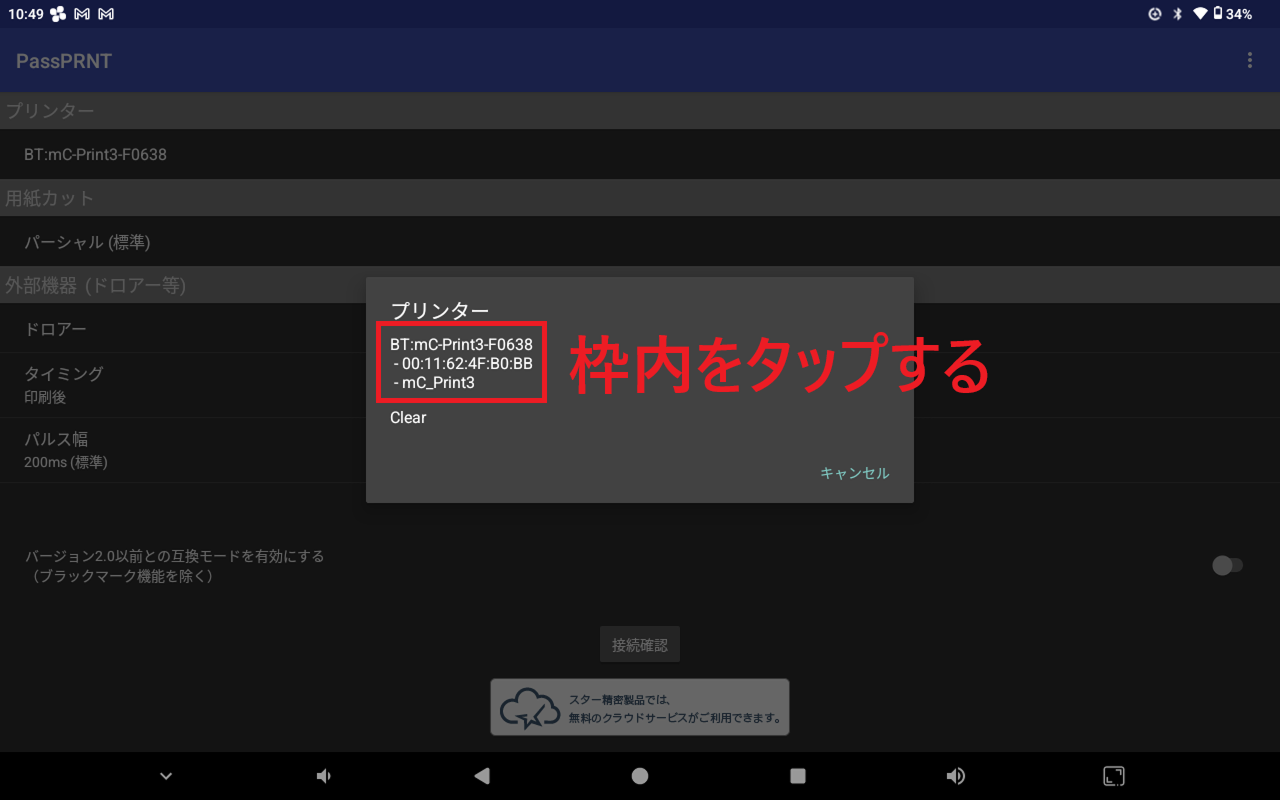
5.下記の画面が表示されるので、赤枠内をタップします。
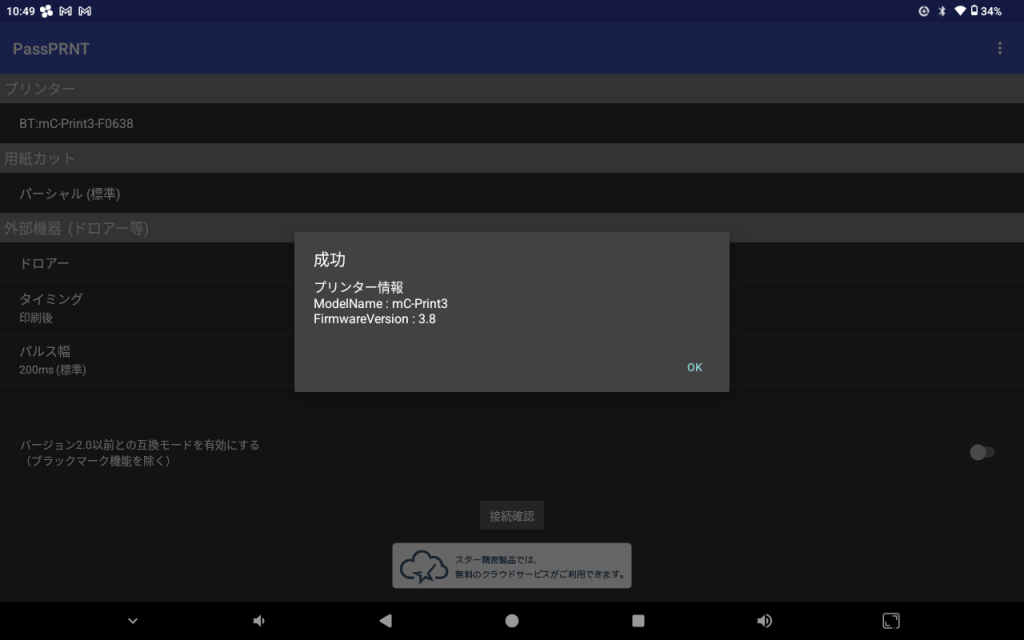
6.成功の画面が出て「OK」をタップすると、設定が完了です。
外部機器(mPOP=レシートプリンタ内蔵キャッシュドロア)設定の手順
1.プリンターの「選択してください」をタップし、「mPOP」を選択します。
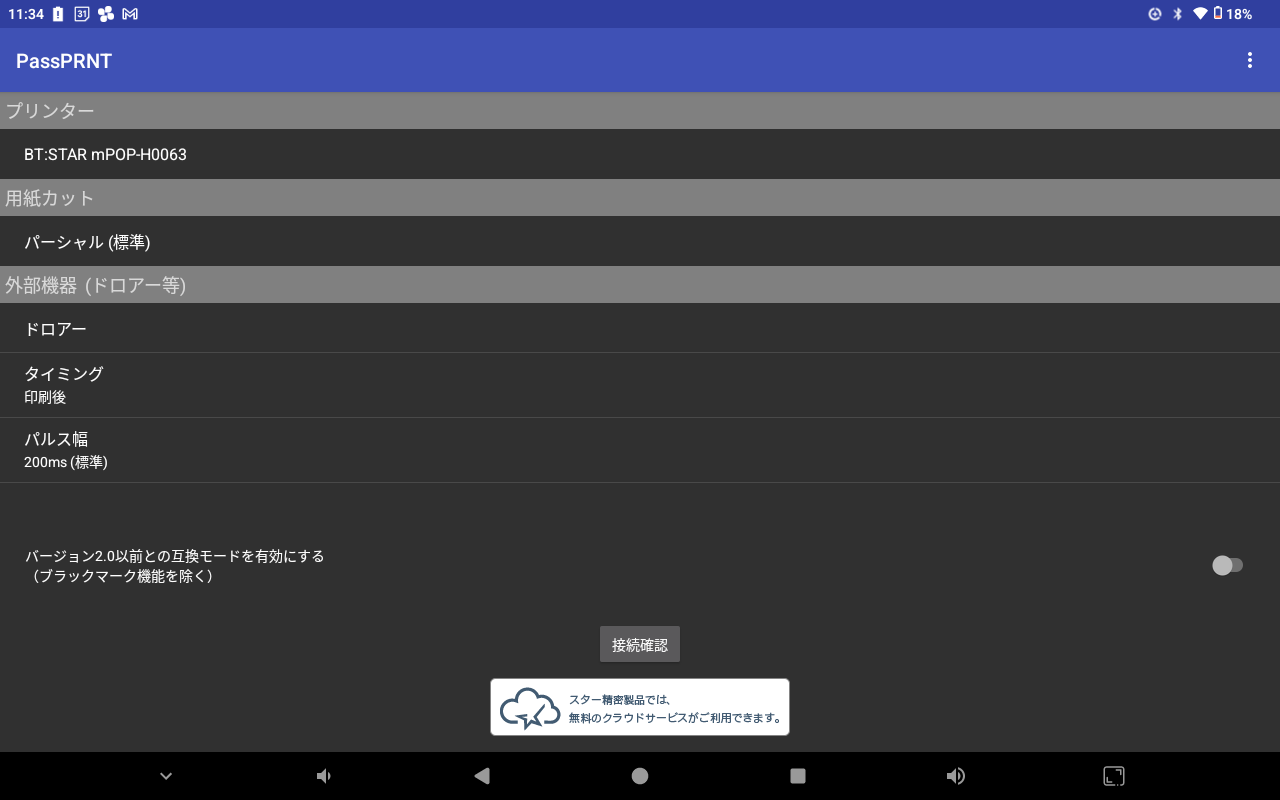
2.「外部機器」の「ドロアー」を選択し、「OK」をタップして設定完了です。
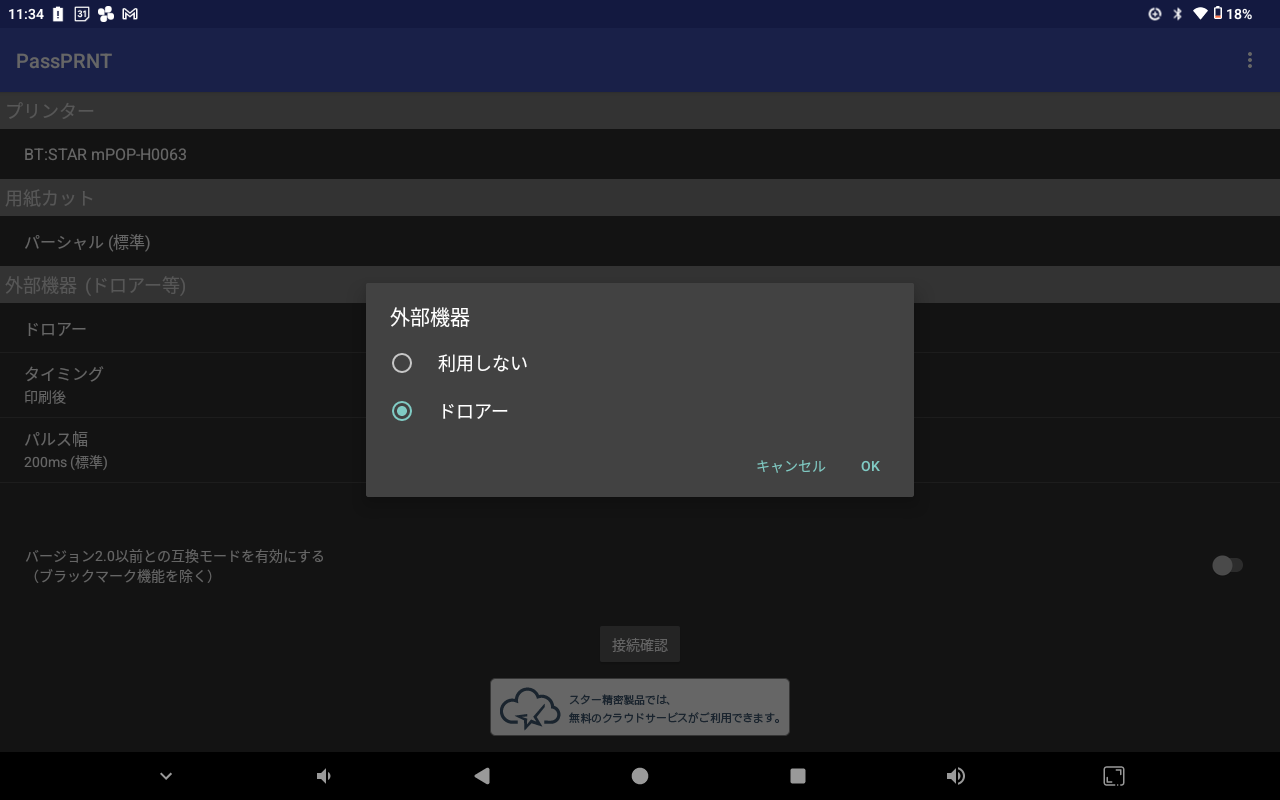
ドロアーの開閉のタイミングや、開くスピードなどもこちらの設定から変更が可能です。