このページでは、メッセージテンプレートの登録方法や編集方法について詳しく説明しています。
メッセージテンプレート画面へのアクセス方法
- サイドバーのメニューから 「来店促進」 をクリックします。
- 表示されるサブメニューの中から 「メッセージテンプレート登録」 をクリックします。
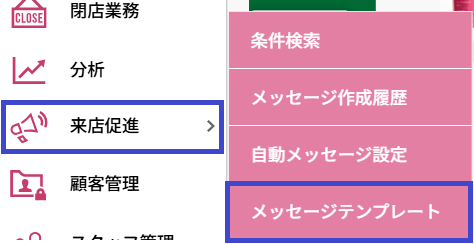
メッセージテンプレートの新規登録手順(カテゴリ登録)
1.メッセージテンプレート関連(カテゴリ登録)の画面を開き、「カテゴリ登録」タブをクリックします。
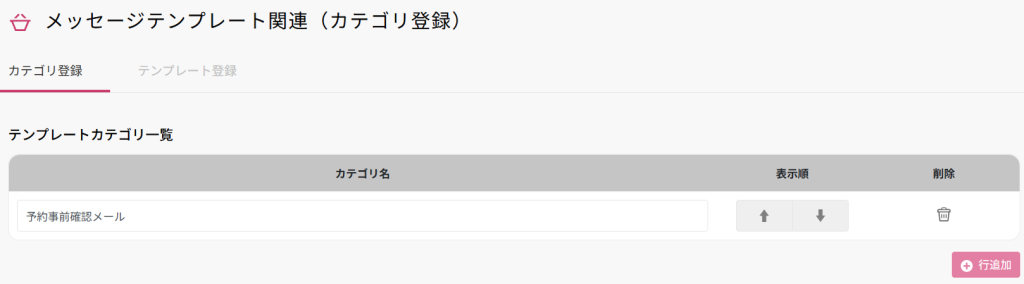
2.[+行追加]のボタンをクリックして、新しい行を追加します。
3.カテゴリ名を入力します。
4.[登録]ボタンをクリックし登録完了です。
カテゴリの編集と削除手順
◆編集方法
1.編集したいカテゴリ名の欄をクリックすると編集が可能です。
2.[登録]ボタンをクリックして編集完了です。
◆削除方法
1.削除したいカテゴリ名の右端にあるごみ箱のアイコンをクリックします。
2.[登録]ボタンをクリックして削除完了です。
メッセージテンプレートの新規登録手順(テンプレート登録)
1.「メッセージテンプレート関連(テンプレート登録)」画面を開きます。
2.[+新規登録]ボタンをクリックします。
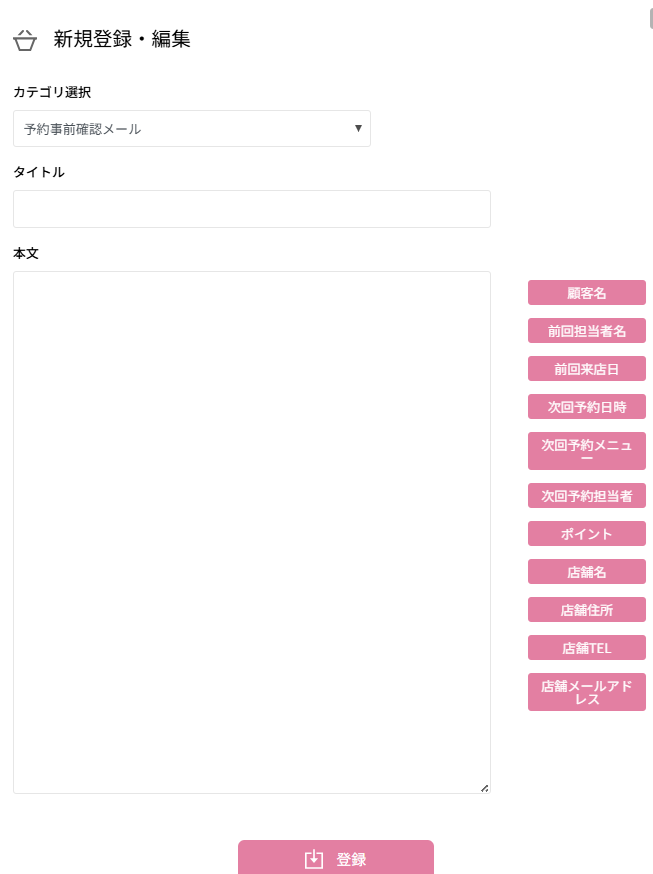
3.「新規登録・編集」画面をクリックします。
4.「カテゴリ選択」からカテゴリを選択し、タイトル、本文を入力します。
※右側に[顧客名][前回担当者]などのボタンがありますので、入力する際必要に応じてクリックしていただくと、本文に自動入力されます。メールを送信する際、登録済みの顧客情報からそれぞれデータ抽出され、メールが送信されます。
※ 注意
メッセージの件名、文中に絵文字を入力することはできません。エラーの原因となりますのでお気を付けください。
テンプレートの編集と削除
◆編集方法
1.編集したいテンプレートのカテゴリ名の右端にある編集ボタン(鉛筆アイコン)をクリックすると編集が可能です。
2.[登録]ボタンをクリックして編集完了です。
◆削除方法
1.削除したいテンプレートのカテゴリ名の右端にあるごみ箱のアイコンをクリックします。
2.[登録]ボタンをクリックして削除完了です。
本システムの文字コードはEUC-JPです。