このページでは、オプションの電子カルテに登録された顧客情報画面について詳しく説明しています。
電子カルテへのアクセス方法
電子カルテURL:https://bpos-karte.sosia.jp
詳しくはこちらのページをご覧ください。
顧客情報画面の説明

| 項目名 | 説明 |
|---|---|
| 写真エリア | 写真を表示するエリア |
| 顧客No. | 顧客を識別する管理番号 |
| 生年月日 | 顧客の生年月日 |
| 年齢 | 顧客の年齢 |
| 来店回数 | 総来店回数 |
| 前回来店日 | 最後に来店した日付 |
| 職業 | 顧客の職業 |
| 郵便番号 | 郵便番号 |
| 都道府県 | 住所の都道府県 |
| 市区町村 | 住所の市区町村 |
| 町域・番地 | 住所の詳細 |
| マンション名等 | 建物名・部屋番号等 |
| 電話番号 | 顧客の電話番号 |
| 携帯番号 | 顧客の携帯電話番号 |
| FAX番号 | FAX番号 |
| PCメール | パソコンのメールアドレス |
| 携帯メール | 携帯のメールアドレス |
| 備考 | 顧客に関する特記事項 |
| [カルテ登録]ボタン | 新しいカルテを登録 |
| [過去のカルテ]ボタン | 過去に登録されたカルテを表示 |
| 予約時間表示 | 次回予約の日時 |
| カルテ登録エリア | カルテの詳細情報表示エリア |
| [写真一覧を見る]ボタン | 顧客の写真一覧を確認 |
| [編集する]ボタン | 顧客情報を編集 |
| [カルテ編集]ボタン | 選択したカルテを編集 |
電子カルテ作成画面の説明
顧客検索から検索した顧客情報画面を開き、[カルテ登録]ボタンをクリックすると、カルテ作成画面が表示されます。既存顧客のカルテを見る場合は、[過去のカルテ]ボタンをクリックするとカルテの編集が可能です。
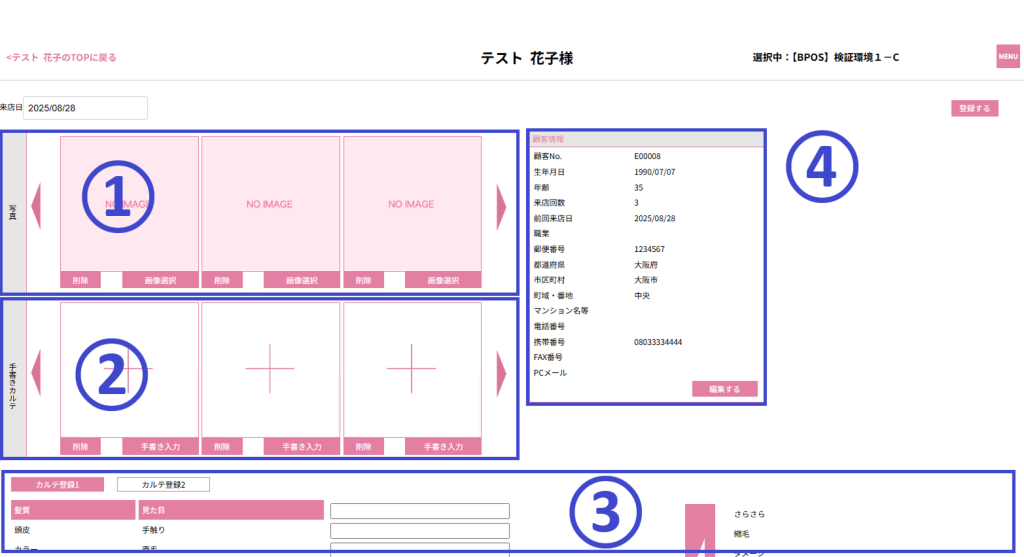
①写真エリア
写真を複数枚登録でき、施術前後の状態を記録できます。写真の追加・削除・選択が可能です。
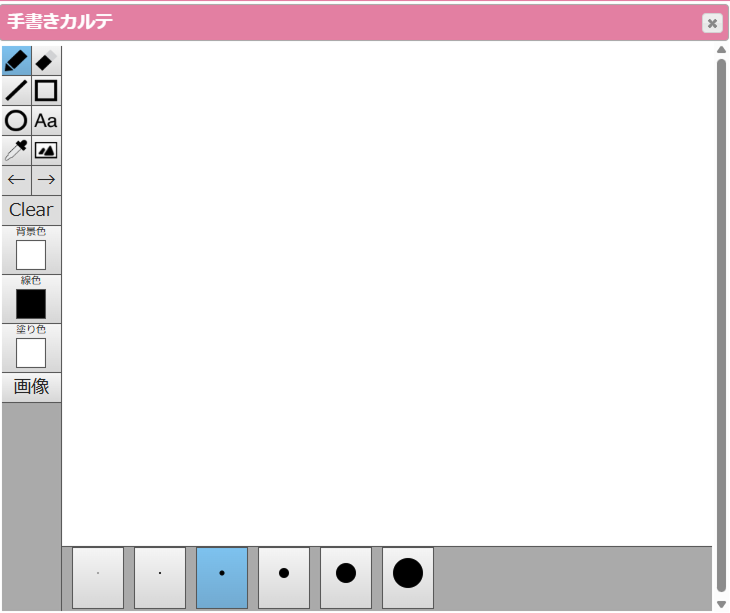
②手書きカルテエリア
手書きでカルテの記録ができます。画像添付も可能です。
③カルテ登録
事前にカルテ登録をした項目が表示されています。
カルテ登録については、こちらで詳しく説明しています。
④顧客情報
顧客情報が表示されます。編集もここから可能です。ここで編集した顧客情報は、ビューティーポスの顧客情報にも反映されるため便利です。