このページでは、顧客別受渡管理について詳しく説明しています。お客様が購入した商品の受け渡し状況を管理するシステムです。購入数量と受渡数量を記録し、まだ渡していない商品の残数や預かり金を正確に把握できます。
顧客別受渡管理画面へのアクセス方法
- サイドバーのメニューから 「会計」 をクリックします。
- 表示されるサブメニューの中から 「顧客別受渡管理」 をクリックします。

顧客別受渡管理画面の説明

| 項目名 | 説明 |
|---|---|
| 店舗 | 受渡管理を行う店舗名(プルダウンで選択) |
| 区分 | 受渡状況の絞り込み(完了・未完了・両方から選択) |
| 顧客No | 特定の顧客番号での検索 |
| 顧客検索ボタン | 入力した条件で顧客を検索 |
| 購入日 | 検索する購入日の期間を指定(開始日〜終了日) |
| [表示]ボタン | 検索結果を画面に表示 |
| [Excel出力]ボタン | 検索結果をExcelファイルで出力 |
| 購入日 | 商品を購入した日付 |
| 顧客No | 顧客を識別する管理番号 |
| 顧客名 | 顧客の名前 |
| 商品名 | 購入した商品の名称 |
| 購入数 | 購入した商品の数量 |
| 受渡数 | 実際に受け渡した商品の数量 |
| 残数 | まだ受け渡していない商品の数量 |
| 残預り金 | 受け渡し待ちの商品に対する預かり金額 |
| [登録]ボタン | 受渡処理を登録するボタン |
| [履歴]ボタン | 受渡履歴を確認するボタン |
◆顧客別受渡管理の登録手順
1.店舗をプルダウンから選択し、区分を選び、顧客No.から顧客の検索をします。
2.購入日を検索します。
3.受渡残数がある場合、[登録]ボタンをクリックします。
4.「商品受渡」画像が表示されます。
5. 「受渡数」の欄の空欄に受渡した数を入力します。
6.[登録]ボタンをクリックします。
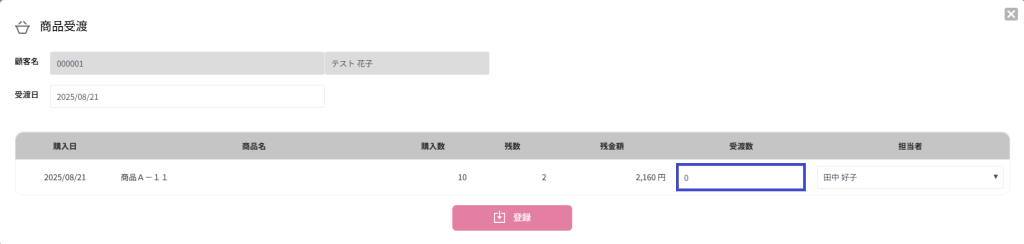
7.「商品受渡」の確認メッセージ画面が表示されます。控え印刷の有無をチェックし、[はい]か[いいえ]をクリックして完了です。

受渡履歴画面の説明
顧客別受渡管理画面の一覧の右端の[履歴]ボタンをクリックすると、「受渡履歴」画面が表示されます。

| 項目名 | 説明 |
|---|---|
| 顧客名 | 履歴を表示する顧客の名前 |
| 購入日 | 商品を購入した日付 |
| 商品名 | 購入した商品の名称 |
| 購入数 | 購入した商品の数量 |
| 受渡数 | 実際に受け渡した商品の数量 |
| 残数 | まだ受け渡していない商品の数量 |
| 残預り金 | 受け渡し待ちの商品に対する預かり金額 |
| [返品]ボタン | 返品処理を行うボタン |
| 履歴 | 詳細履歴を確認するボタン |
| 受渡日 | 実際に商品を受け渡した日付 |
| 担当者 | 受渡処理を行った担当者名 |
| 受渡数 | その回に受け渡した商品の数量 |
| 処理内容 | 受渡処理の詳細内容(通常販売等) |
返品処理画面の説明
「受渡履歴」画面内の「返品」ボタンをクリックすると、「返品処理」画面が表示されます。

返品処理画面の項目説明
| 項目名 | 説明 |
|---|---|
| 購入日 | 商品を購入した日付(自動表示) |
| 商品名 | 返品対象の商品名(自動表示) |
| 購入数 | 購入した商品の数量(自動表示) |
| 受渡数 | 実際に受け渡した商品の数量(自動表示) |
| 残数 | まだ受け渡していない商品の数量(自動表示) |
| 返品数 | 返品する商品の数量(入力) |
| 残預り金 | 受け渡し待ちの商品に対する預かり金額(自動表示) |
| 担当者 | 商品を担当した担当者名(自動表示) |
| 返品商品処理内容 | 返品後の商品処理方法を選択 |
| 対応者 | 返品処理を行う担当者(選択) |
| 返品処理日 | 返品処理を行う日付(入力) |
| [登録]ボタン | 返品処理を確定して登録 |
◆返品処理手順
1.「返品処理」画面内の「返品数」の枠に返品数を入力します。
2.返品商品処理内容のいずれかを選択します。
3.対応者、返品処理日を選択します。
4.「登録」ボタンをクリックします。
※[Excel出力]ボタンから、Excel形式のデータをダウンロードすることが可能です。