このページでは、フリー項目区分登録・フリー項目について詳しく説明しています。また、このフリー項目は、顧客情報画面にも反映されます。
フリー項目区分・フリー項目登録画面へのアクセス方法
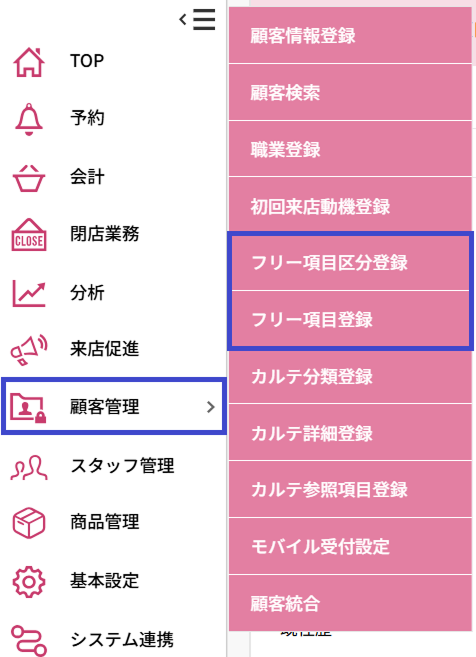
1.サイドバーのメニューから 「顧客管理」 をクリックします。
2.表示されるサブメニューの中から 「フリー項目区分登録」または、「フリー項目登録」 をクリックします。
フリー項目区分登録の手順について
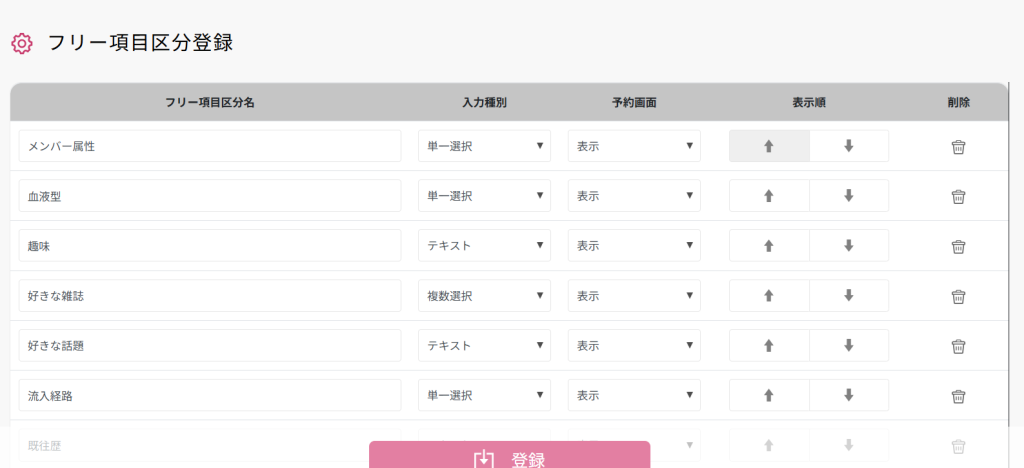
1.フリー項目区分画面の「フリー項目区分名」に、区分名を入力します。
2.入力種別をプルダウンメニュー「テキスト」「単一選択」「複数選択」のうち一つを選択します。
3.予約画面に「表示」か「非表示」をプルダウンメニューから選択します。
4.必要であれば、表示順を「↑」「↓」をクリックし移動します。
5.[登録]ボタンをクリックし区分登録が完了です。
編集手順
1.編集したい項目の「テキスト」「入力種別」「予約画面」「表示順」を必要に応じて編集します。
2.[登録]ボタンをクリックして、編集完了です。
削除方法
1.削除したい行の右端にあるごみ箱のアイコンをクリックします。
2.[登録]ボタンをクリックして削除完了です。
フリー項目登録の手順について
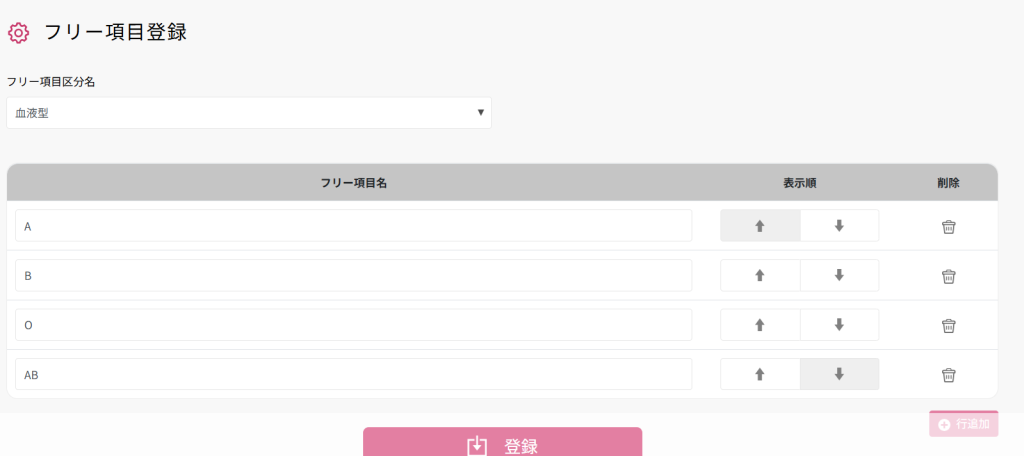
1.フリー項目画面を開き、フリー項目区分登録した、区分登録をプルダウンメニューで選択します。
2.[行追加]ボタンをクリックし、新規追加した行に1.で選択した区分の選択肢をテキスト入力します。
3.[登録]ボタンをクリックし登録完了です。
編集手順
1.編集したい項目のテキストをクリックし編集します。
2.[登録]ボタンをクリックして、編集完了です。
削除方法
1.削除したい行の右端にあるごみ箱のアイコンをクリックします。
2.[登録]ボタンをクリックして削除完了です。