このページでは、閉店業務のうちのひとつでもあるレジ締めについて詳しく説明しています。
レジ締め画面へのアクセス方法
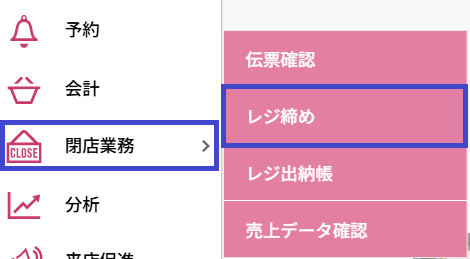
1.サイドバーのメニューから 「閉店業務」 をクリックします。
2.サブメニューの中から 「レジ締め」 をクリックします。
レジ締めの画面説明
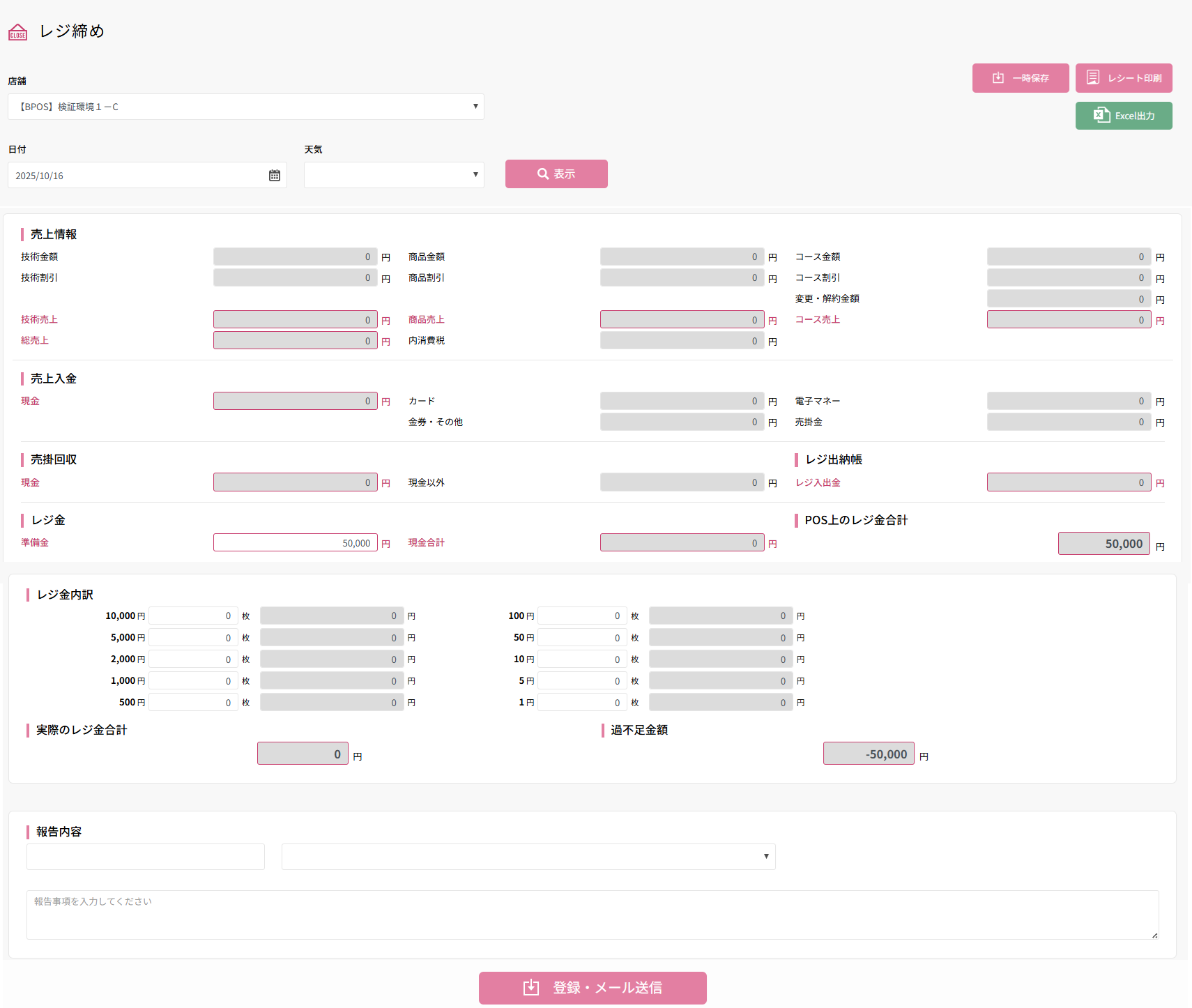
基本設定
| 項目名 | 説明 |
|---|---|
| 店舗 | レジ締めを行う店舗を選択します |
| 日付 | レジ締めの対象日を指定します |
| 天気 | 当日の天気を選択します |
| [表示]ボタン | 指定した条件でレジ締めデータを表示します |
| [一時保存]ボタン | 一時保存します |
| [レシート印刷]ボタン | レシートに内容を印刷します |
| [Excel出力]ボタン | レジ締めデータをExcel形式で出力します |
売上情報
| 項目名 | 説明 |
|---|---|
| 技術金額 | 技術売上の金額 |
| 技術割引 | 技術売上の割引額 |
| 技術売上 | 割引後の技術売上(ピンク入力欄) |
| 総売上 | 総売上金額(ピンク入力欄) |
| 商品金額 | 商品売上の金額 |
| 商品割引 | 商品売上の割引額 |
| 商品売上 | 割引後の商品売上(ピンク入力欄) |
| 内消費税 | 内消費税額 |
| コース金額 | コース売上の金額 |
| コース割引 | コース売上の割引額 |
| コース売上 | 割引後のコース売上(ピンク入力欄) |
| 変更・解約金額 | コースの変更・解約による金額 |
売上入金
| 項目名 | 説明 |
|---|---|
| 現金 | 現金での入金額(ピンク入力欄) |
| カード | クレジットカードでの入金額 |
| 金券・その他 | 金券やその他の方法での入金額 |
| 電子マネー | 電子マネーでの入金額 |
| 売掛金 | 売掛金として計上する金額 |
売掛回収とレジ出納帳
| 項目名 | 説明 |
|---|---|
| 現金(売掛回収) | 売掛金を現金で回収した額(ピンク入力欄) |
| 現金以外 | 売掛金を現金以外で回収した額 |
| レジ入出金 | レジへの入出金額(ピンク入力欄) |
レジ金
| 項目名 | 説明 |
|---|---|
| 準備金 | レジの準備金(釣銭用の初期金額) |
| 現金合計 | 準備金と現金入金の合計 |
| POS上のレジ金合計 | システム上のレジ金合計額 |
レジ金内訳
| 項目名 | 説明 |
|---|---|
| 各金種の枚数 | 10,000円、5,000円、2,000円、1,000円、500円、100円、50円、10円、5円、1円それぞれの枚数を入力します |
| 実際のレジ金合計 | 入力した金種枚数から計算された実際のレジ金合計額 |
| 過不足金額 | POS上のレジ金合計と実際のレジ金合計の差額。マイナス表示の場合は不足 |
報告内容
| 項目名 | 説明 |
|---|---|
| 報告事項 | レジ締めに関する報告事項や特記事項を自由に入力します |
| [登録・メール送信]ボタン | レジ締め内容を登録し、関係者にメール送信します |
ピンク入力欄について
ピンク色の入力欄は、実際の金額を手入力する必要がある項目です。システムで自動計算されない部分を正確に入力してください。
営業開始時の確認
お店の営業を開始する前に、まず 「レジ金内訳」 を入力します。
入力後、「レジ金・準備金」との差異がないか必ず確認してください。
過不足金額欄が「0円」であれば正しい状態です。
「レジ金・準備金」は、
[基本設定 → 店舗情報登録]画面で初期値として登録しておくことが可能です。
あらかじめ登録または一時保存しておくことで、閉店時のレジ締め作業がスムーズになります。
登録ボタンを押下すると、設定された送付先に報告メールが自動送信されます。
閉店時の確認
営業終了後も、「レジ金内訳」を入力し、過不足金額が「0円」であることを確認します。
問題がなければ、登録ボタンを押下してレジ締め完了です。
差異がある場合の主な原因
過不足が発生した場合は、以下の点を確認してください。
- レジ金内訳の入力間違い
- レジ準備金の初期値・入力ミス
- お預かり金=売上入金の金額の誤入力(会計データSTEP.2画面での入力ミス など)
差異がある場合は、
[閉店業務 → 伝票確認]から当日の会計データ一覧を開き、入力内容を照合してください。
※注意:
レジ締め報告メールの送付先アドレスは、システム上で変更できません。
登録・変更などをご希望の場合は、サポートセンターまでご連絡ください。
■サポートセンター■
TEL:06-6260-7739
受付時間:月~金 9:30〜18:30