このページでは、コースの契約内容の変更方法について詳しく説明しています。
コースの契約内容の変更方法
1.サイドバーの「顧客管理」をクリックし、「顧客検索」を選択します。
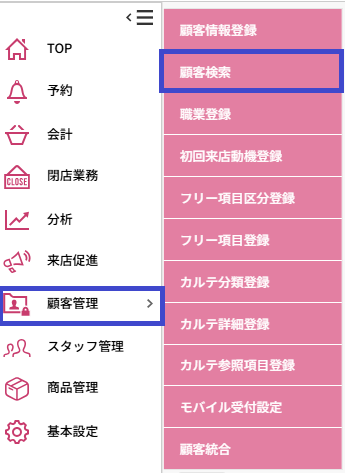
2.「顧客検索」画面が表示され、コースの有効期限を変更したい顧客を検索します。
3.顧客名をクリックすると「顧客編集」画面が表示されます。
4.①「契約情報」タブをクリックします。
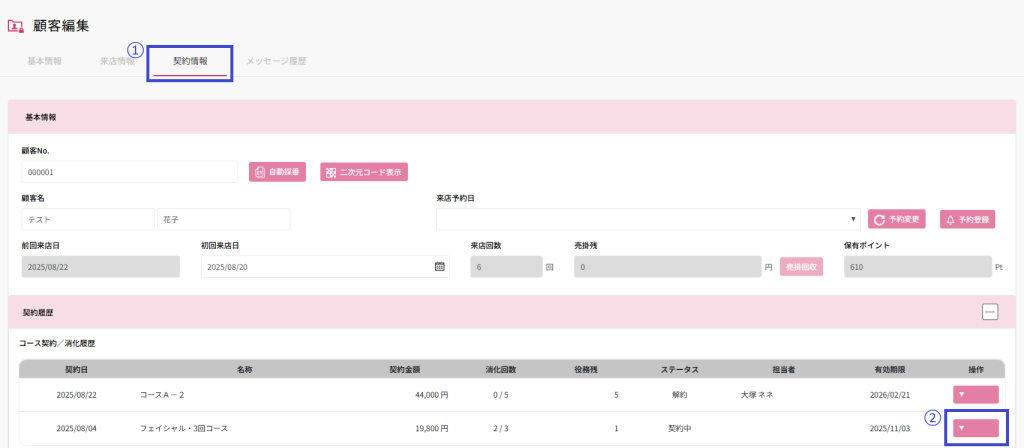
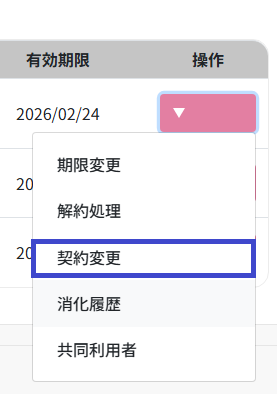
5.確認したいコース契約の右端にある「操作」の下にある②プルダウンをクリックし「契約変更」を選択します。
6.「契約変更処理」画面が表示されます。
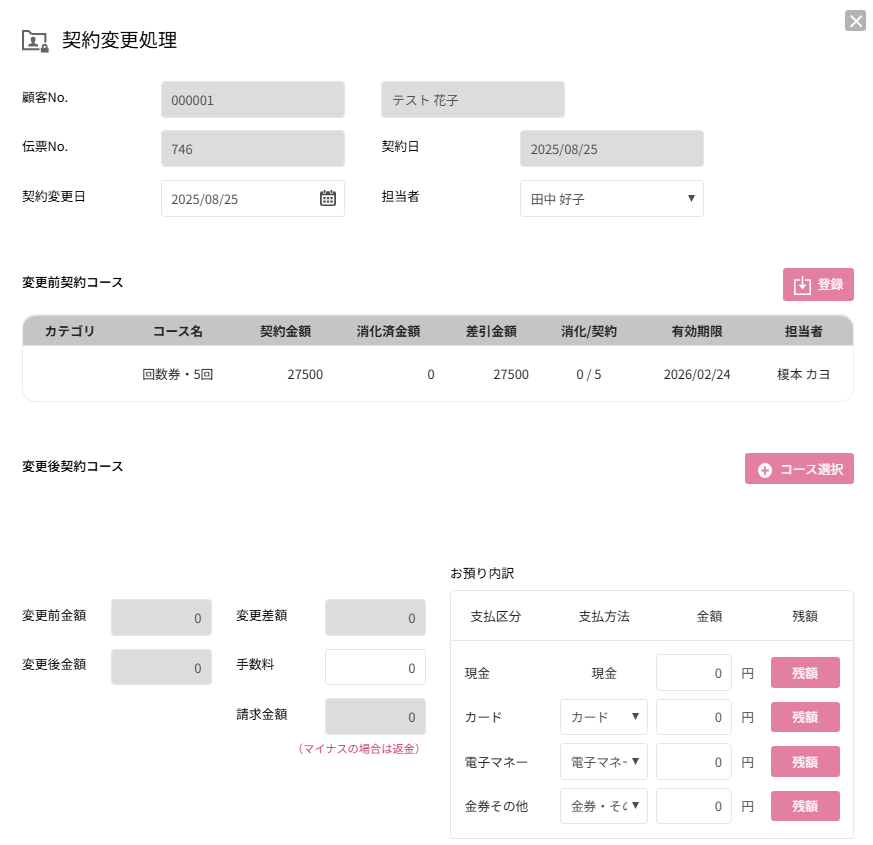
| 項目名 | 説明 |
|---|---|
| 顧客No. | 顧客を識別する管理番号(自動表示) |
| 顧客名 | 顧客の名前(自動表示) |
| 伝票No. | 契約変更の伝票番号(自動表示) |
| 契約日 | 契約を行った日付(自動表示) |
| 契約変更日 | 契約変更を行う日付(入力) |
| 担当者 | 契約変更を担当する者(選択) |
| カテゴリ | 変更前契約のカテゴリ(自動表示) |
| コース名 | 変更前契約のコース名(自動表示) |
| 契約金額 | 変更前契約の金額(自動表示) |
| 消化済金額 | 既に消化済みの金額(自動表示) |
| 差引金額 | 契約金額から消化済金額を差し引いた残額(自動表示) |
| 消化/契約 | 消化回数と契約回数の比率(自動表示) |
| 有効期限 | 変更前契約の有効期限(自動表示) |
| 担当者 | 変更前契約の担当者(自動表示) |
| [登録]ボタン | 契約変更内容を登録 |
| [コース選択]ボタン | 変更後のコースを選択 |
| 変更前金額 | 変更前の契約金額 |
| 変更差額 | 変更による金額差額 |
| 変更後金額 | 変更後の契約金額 |
| 手数料 | 変更に伴う手数料 |
| 請求金額 | 最終的な請求金額 |
| 支払区分 | 支払方法の種類(現金・カード・電子マネー・金券その他) |
| 支払方法 | 具体的な支払手段の詳細選択 |
| 金額 | 各支払方法での金額を入力 |
| 残額 | 支払い後の残額 |
| [残額]ボタン | 残りの金額を自動入力 |
7.[コース選択]ボタンをクリックすると「メニュー選択」画面が表示されるので、変更したいコース名をクリックし選択します。
8.「変更後契約コース」の欄に、変更するコースが表示されます。間違いなければ[登録]ボタンをクリックします。
9.契約履歴の表の「ステータス」が「変更済」に変更されたら完了です。