このページでは自動メッセージ機能の設定方法について詳しく説明しています。
自動メッセージ設定画面へのアクセス方法
- サイドバーのメニューから 「来店促進」 をクリックします。
- 表示されるサブメニューの中から 「自動メッセージ設定」 をクリックします。
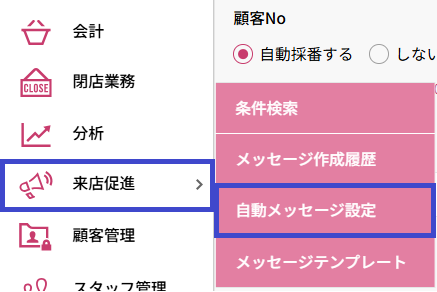
自動メッセージ設定画面の説明
「自動メッセージ」画面を開き、右上にある[+新規登録]ボタンをクリックすると、「新規登録・編集」画面が表示されます。必要事項を入力します。
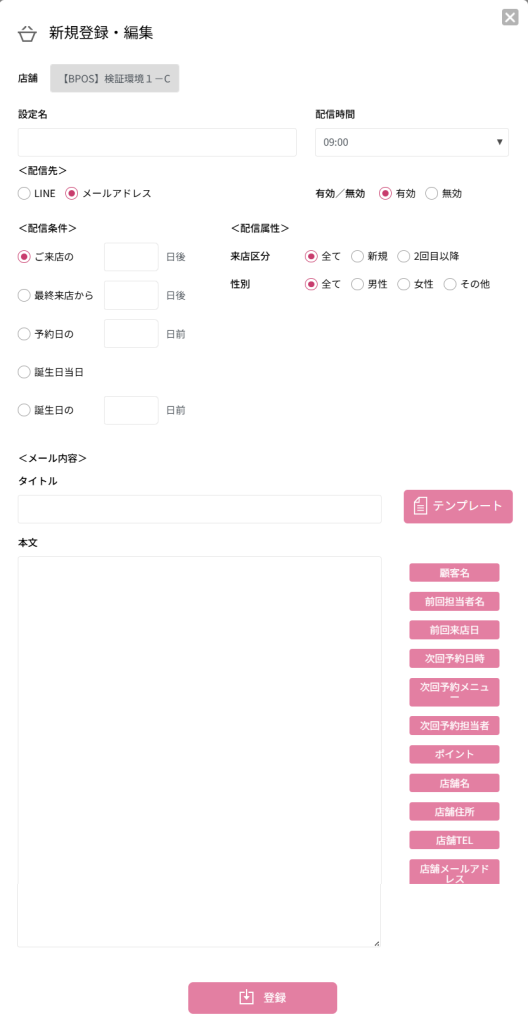
新規登録・編集
| 項目名 | 説明 |
|---|---|
| 店舗 | 店舗名を選択します ※注意1 |
| 設定名 | 配信設定の名前入力 |
| 配信時間 | 09:00(時間選択プルダウン) |
| <配信先> | 配信方法の選択 |
| 配信先 | LINE・メールアドレス(ラジオボタン選択) |
| 有効/無効 | 有効・無効(ラジオボタン選択) |
| <配信条件> | メール配信のタイミング設定 |
| ご来店の | ○日後(来店後の配信タイミング) |
| 最終来店から | ○日後(最終来店からの日数設定) |
| 予約日の | ○日前(予約日前の配信タイミング) |
| 誕生日当日 | 誕生日当日の配信設定 |
| 誕生日の | ○日前(誕生日前の配信タイミング) |
| <配信属性> | 配信対象の顧客属性設定 |
| 来店区分 | 全て・新規・2回目以降(ラジオボタン選択) |
| 性別 | 全て・男性・女性・その他(ラジオボタン選択) |
| <メール内容> | メール配信の内容作成 |
| タイトル | メールの件名入力 |
| 本文 | メールの本文入力 |
| [テンプレート]ボタン | 定型文テンプレートの呼び出し |
| 挿入可能な項目 | メール本文に挿入できる変数項目 |
| 顧客名 | 顧客の名前を挿入 |
| 前回担当者名 | 前回の担当スタッフ名を挿入 |
| 前回来店日 | 前回の来店日付を挿入 |
| 次回予約日時 | 次回予約の日時を挿入 |
| 次回予約メニュー | 次回予約のメニュー内容を挿入 |
| 次回予約担当者 | 次回予約の担当者名を挿入 |
| ポイント | 顧客の保有ポイント数を挿入 |
| 店舗名 | 店舗名を挿入 |
| 店舗住所 | 店舗の住所を挿入 |
| 店舗TEL | 店舗の電話番号を挿入 |
| 店舗メールアドレス | 店舗のメールアドレスを挿入 |
| [登録]ボタン | 設定内容を保存・確定 |
※ 注意1
複数の店舗を登録している場合は、各店舗ごとに自動メッセージ設定が必要です。
※ 注意2
メッセージの件名、文中に絵文字を入力することはできません。エラーの原因となりますのでお気を付けください。
自動メール設定システムの仕組み
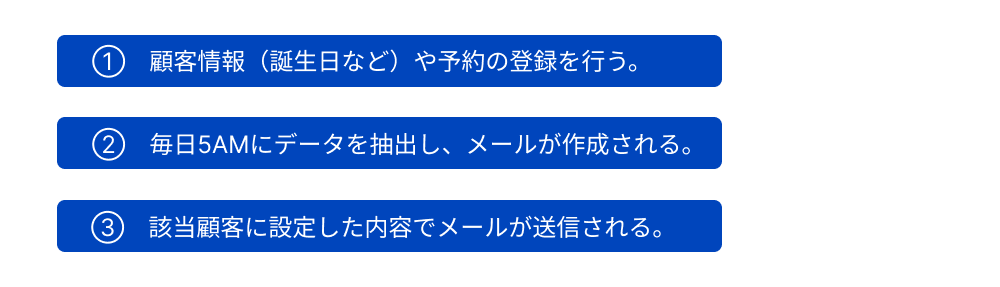
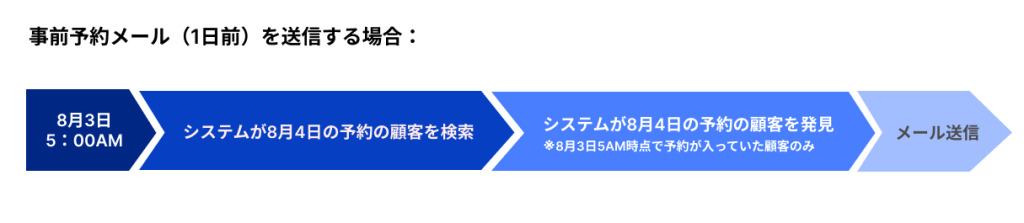
※注意
5AM以降にデータが変更されても、その日の送信には反映されず、自動メールは送信されないのでお気を付けください。
本システムの文字コードはEUC-JPです。