このページでは、LINE友だちの一覧から条件検索や、Excel出力、LINE配信方法など詳しく説明しています。
LINE友だち画面へのアクセス方法
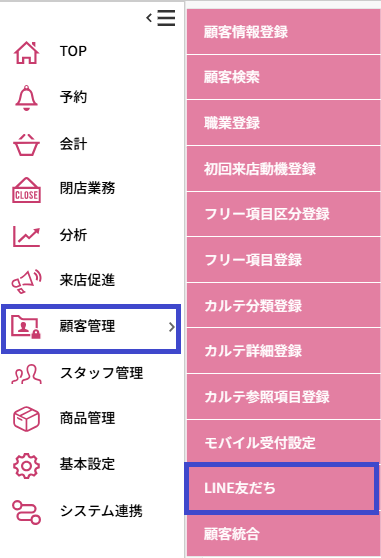
顧客管理 > LINE友だち をクリックして「LINE友だち」画面を開きます。
LINE友だち管理画面 説明
注意:
●ビューティポスで作成した流入経路URL(友だち登録URL)から、LINE友だちの登録が完了すると、ポス側の「LINE友だち」画面に表示されます。
●LINE公式アカウントの流入経路URL(友だち登録URL)から、友だち登録しているお客様は、ポスの顧客情報と連携処理が完了するまで、ポスの「LINE友だち」画面には表示されません。
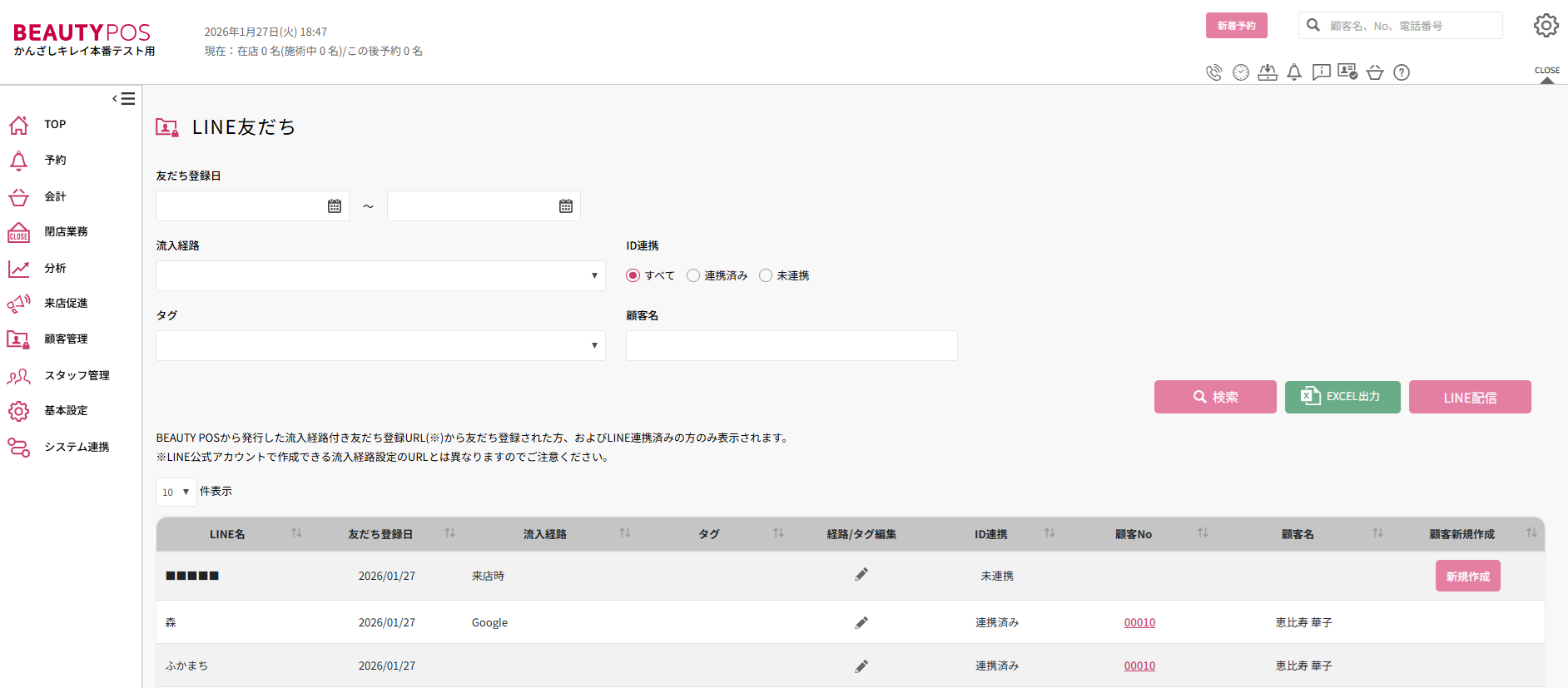
| 項目名 | 説明 |
|---|---|
| 友だち登録日 | 友だちが登録された日付を指定する期間 |
| 流入経路 | 友だちがLINEに追加された経路 |
| ID連携 | ID連携のステータスを選択(すべて/連携済み/未連携) |
| タグ | 友だちに付与されたタグ |
| 顧客名 | 顧客名を入力して検索 |
| 検索ボタン | 設定した条件で友だちを検索 |
| [EXCEL出力]ボタン | 検索結果をExcelファイルとして出力 |
| [LINE配信]ボタン | 選択した友だちに対してLINE配信を行う |
| LINE名(一覧) | 友だちのLINE表示名 |
| 友だち登録日(一覧) | 友だち追加された日にち |
| 流入経路(一覧) | 友だちが追加された経路 |
| タグ(一覧) | 友だちに設定されているタグ |
| 経路/タグ編集 | 流入経路やタグを編集するアイコン |
| ID連携(一覧) | ID連携のステータス(未連携/連携済み) |
| 顧客No | POSで管理している顧客番号(リンク付き) |
| 顧客名(一覧) | POSに登録されている顧客名 ※POSに登録されていない顧客は空欄です |
| [新規作成]ボタン | 新しい顧客情報を作成するボタン |
注意: 顧客のLINE名が絵文字や特殊文字を使用している場合は、■と表示されます。
一覧から経路/タブ編集する方法
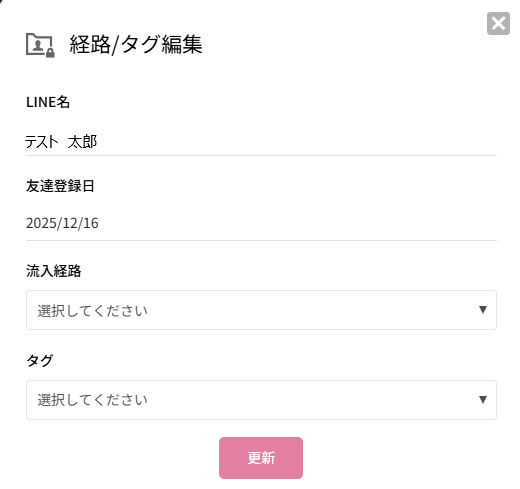
一覧の「経路/タブ編集」の鉛筆アイコンをクリックすると、編集画面が表示されます。
編集画面から「流入経路」「タグ」を変更し[更新]ボタンをクリックすることで変更が可能です。
Excel出力手順
① 条件を絞り、[検索]ボタンをクリックし検索結果を表示します。
② [Excel出力]ボタンをクリックすると、Excel出力することができます。
注意:まずは[検索]ボタンをクリックし、[Excel出力]ボタンをクリックしてください。
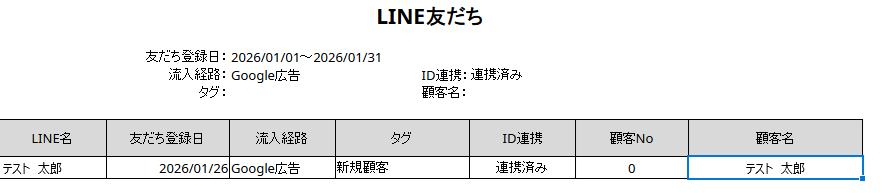
Excel出力例:
LINE配信手順
① 条件を絞り、[検索]ボタンをクリックし検索結果を表示します。
② [LINE配信]ボタンをクリックすると、LINE配信画面が開きLINE作成をすることができます。
※ 注意:まずは[検索]ボタンをクリックし、[LINE配信]ボタンをクリックしてください。
LINEの作成方法について
条件を絞って選択された顧客にむけてLINE配信が可能です。
※ 注意
LINEの件名、文中に絵文字を入力することはできません。エラーの原因となりますのでお気を付けください。
本システムの文字コードはEUC-JPです。
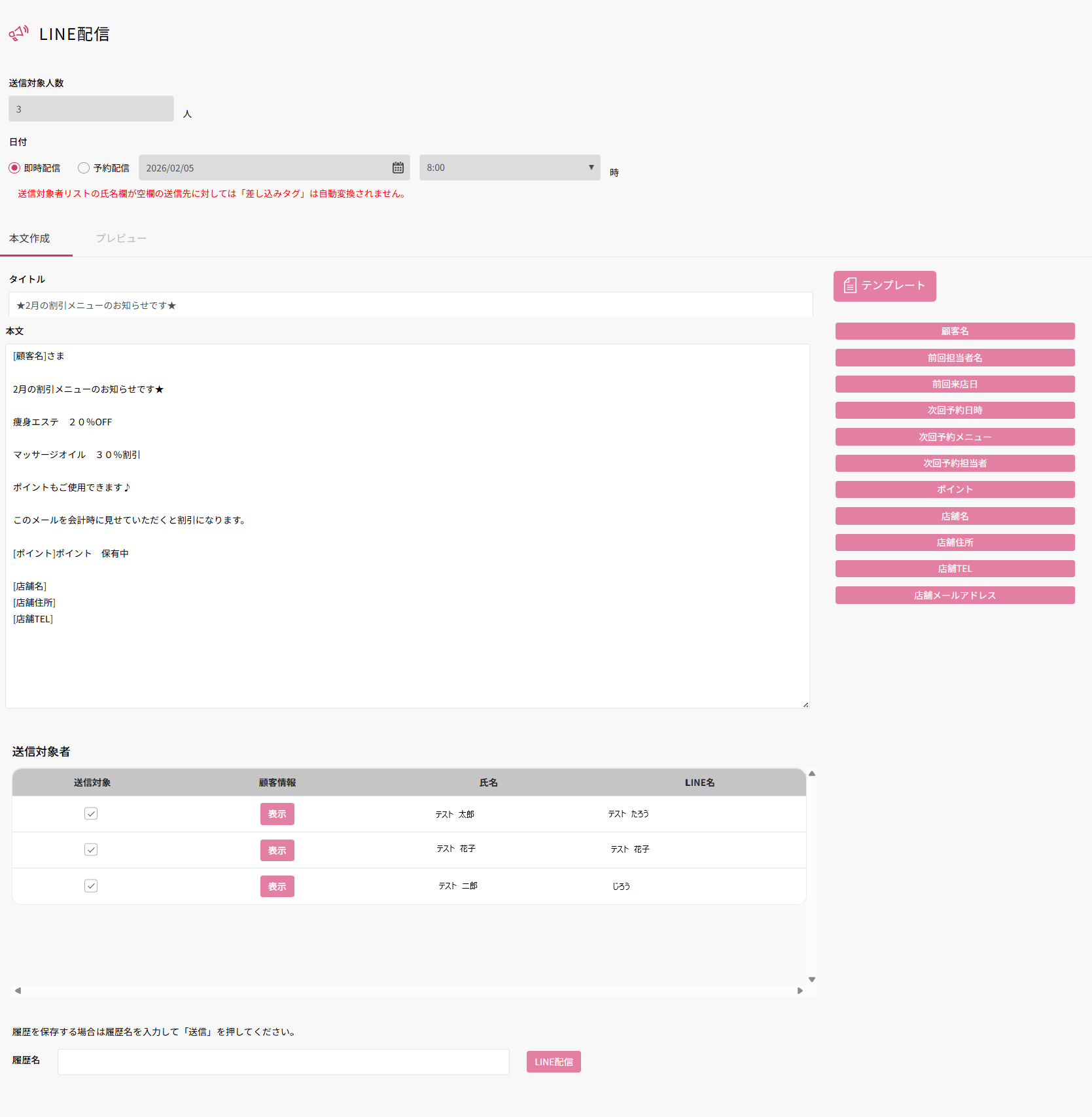
[テンプレート]ボタンをクリックするとあらかじめ作成していたテンプレートを呼出すことで、LINEのタイトル・本文作成を簡単におこなうことができます。
テンプレート作成方法について
◎ 来店促進 > メッセージテンプレート でテンプレート作成が可能です。
送信したLINE履歴の確認方法について
◎来店促進」> 「メッセージ作成履歴」から履歴の確認が可能です。