このページでは、コース契約や回数券メニューなど、回数の消化を登録、管理をする方法について詳しく説明しています。
コース登録画面へのアクセス方法
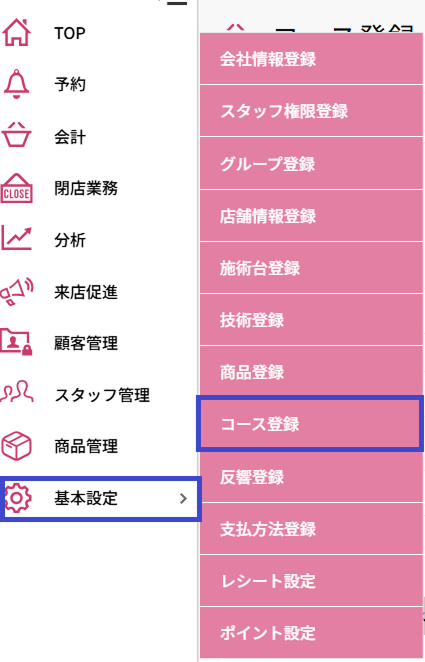
- サイドバーのメニューから 「基本設定」 をクリックします。
- 表示されるサブメニューの中から 「コース登録」 をクリックします。
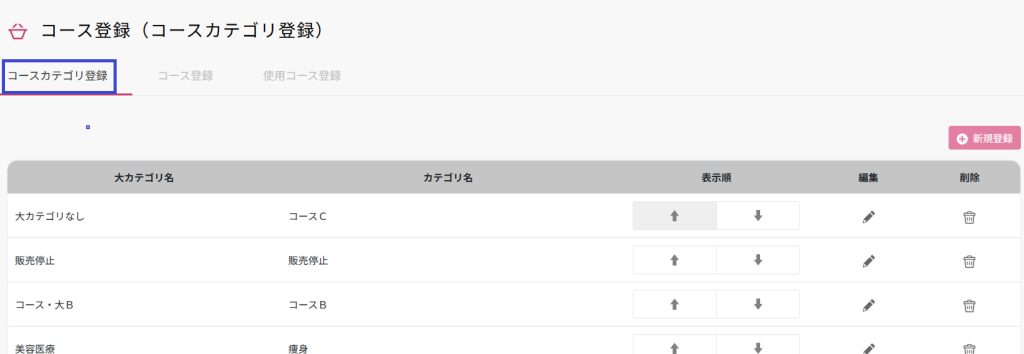
コース登録(コースカテゴリ登録)画面の説明
| 項目名 | 説明 |
|---|---|
| [新規登録]ボタン | 新しいコースカテゴリを追加 |
| 大カテゴリ名 | コースの大分類カテゴリ名 |
| カテゴリ名 | コースの詳細カテゴリ名 |
| 表示順 | カテゴリの表示順序 |
| 上矢印ボタン | 表示順を上に移動 |
| 下矢印ボタン | 表示順を下に移動 |
| 編集 | カテゴリ情報を編集するボタン |
| 削除 | カテゴリを削除するボタン |
コース登録の流れ
STEP.1 コースカテゴリ登録
STEP.2 コース登録
STEP.3 使用コース登録
・登録後、必ず対応可能スタッフと対応可能施術台の紐付け登録をお願いします。
新規コース登録(コースカテゴリ登録)手順
1.「コース登録」画面を開き、「コースカテゴリ登録」タブをクリックし開きます。
2.[新規登録]ボタンをクリックします。
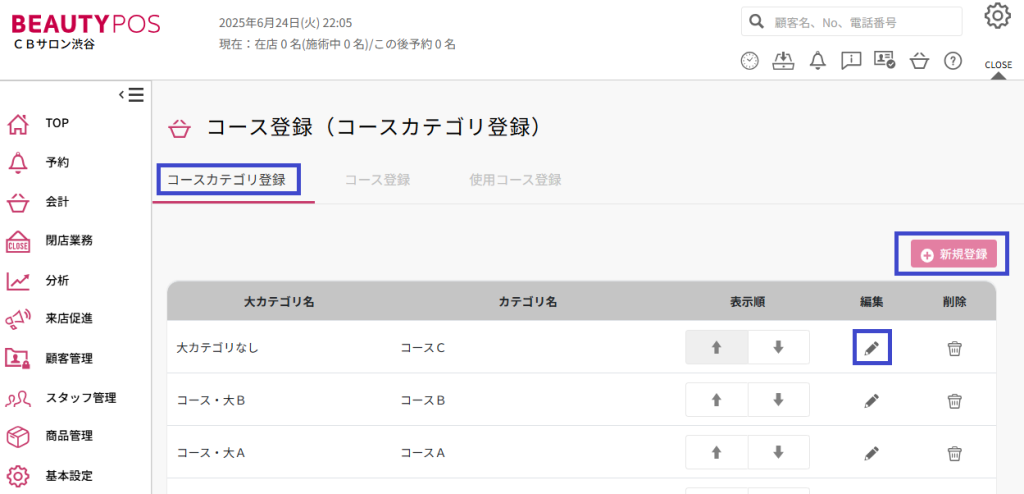
3.「コースカテゴリ登録」画面がひらきます。
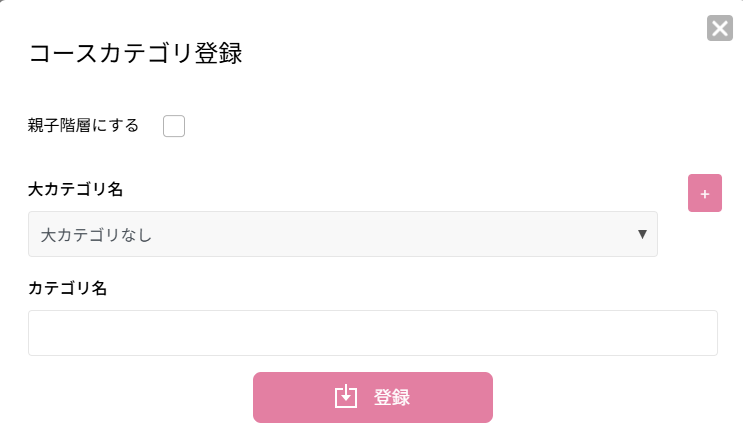
4.■「大カテゴリ名」を登録しない場合:
①「カテゴリ名」のみを入力します。
■大カテゴリを登録する場合:
①[+]ボタンをクリックします。
②「コースカテゴリ登録」画面が開きます。
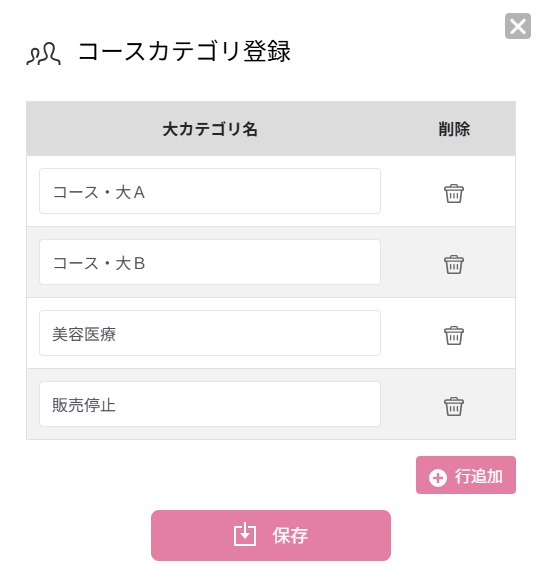
③[行追加]ボタンをクリックして、大カテゴリを入力します。
補足
・「大カテゴリ」は「カテゴリ」の上層になり、メニューが多い場合などに、選択を簡単にするために設定して頂くことが可能です。システム的には必須の項目ではありません。
5.[登録ボタン]をクリックしてコースカテゴリ名が登録されます。
既存コースカテゴリ編集手順
1.「コース登録」画面を開きます。
2.コースカテゴリ一覧の右端にある、「編集」欄の下の鉛筆アイコンをクリックします。
3.「コースカテゴリ登録」画面が開きます。
4.編集する箇所を再入力します。
5.[登録]ボタンをクリックし編集終了です。
既存コースカテゴリの削除手順
1.「コース登録」画面を開きます。
2.コースカテゴリ一覧の右端にある、「削除」欄の下のゴミ箱アイコンをクリックします。
3.削除確認画面が表示され、OKかキャンセルを選択し、削除完了です。
コース登録(コース登録)手順
1.「コース登録(コース登録)」画面の「コース登録」タブをクリックし開きます。
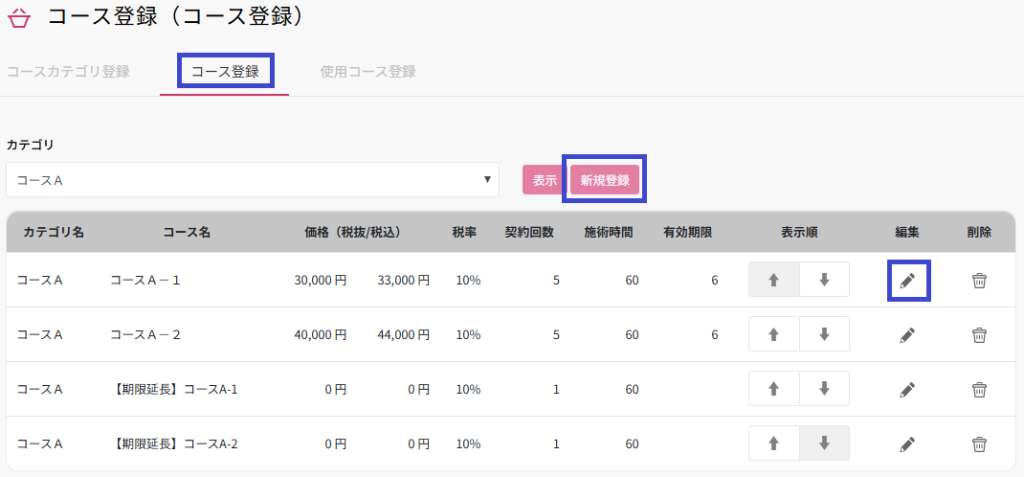
2.[新規登録]ボタンをクリックします。
3.「コース登録」画面が表示されます。
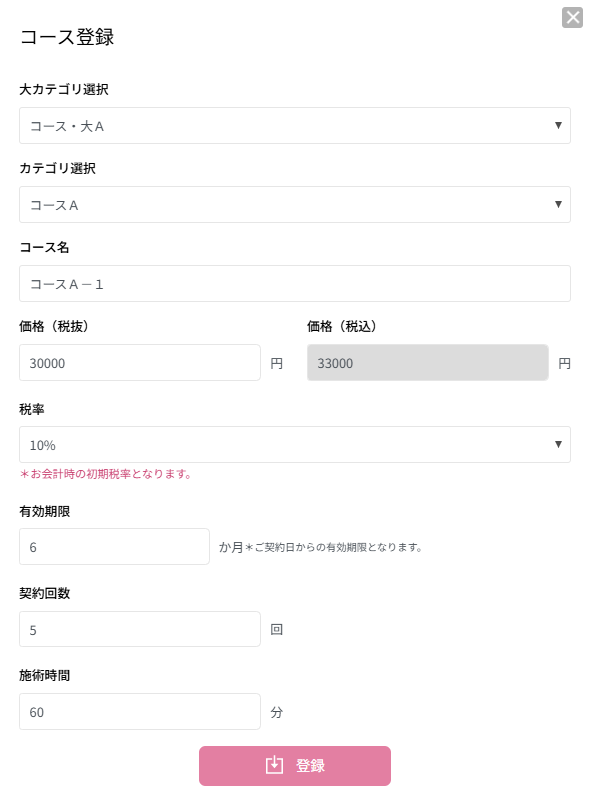
| 項目名 | 説明 |
|---|---|
| 大カテゴリ選択 | コースの大分類カテゴリを選択(プルダウン) |
| カテゴリ選択 | コースの詳細カテゴリを選択(プルダウン) |
| コース名 | 登録するコースの名称を入力 |
| 価格(税抜) | コースの税抜き価格を入力 |
| 価格(税込) | コースの税込み価格(自動計算) |
| 税率 | 適用する税率を選択(プルダウン) |
| 有効期限 | コースの有効期限を入力(ヶ月単位) |
| 契約回数 | コースの契約回数を入力 |
| 施術時間 | 1回の施術にかかる時間を入力(分単位) |
| [登録]ボタン | コース情報を保存・登録 |
4.登録画面に入力します。※すべて入力必須項目となります。
5.[登録]ボタンをクリックし、完了です。