このページでは、オプション機能でもある電子カルテのカルテ登録やカルテ編集について、詳しく説明しています。新規登録手順は
電子カルテへのアクセス方法
電子カルテURL:https://bpos-karte.sosia.jp
詳しくはこちらのページをご覧ください。
カルテ画面の説明
電子カルテの新規登録手順(新規顧客の場合)
パターン1:会計後のカルテ作成する場合
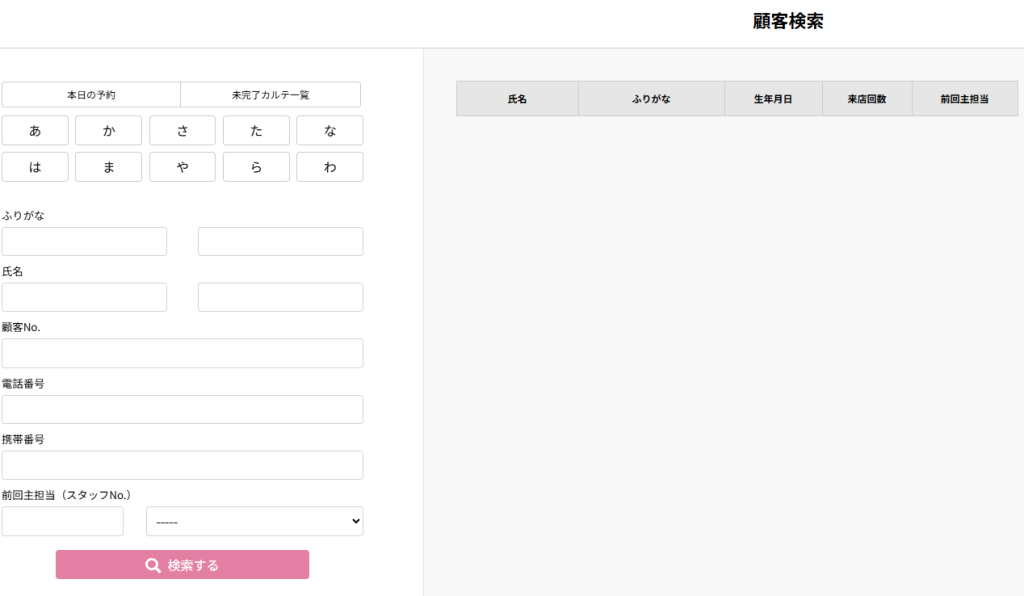
1.電子カルテを開き、カルテ入力をする顧客を検索します。
※名前検索でも、[未完了カルテ一覧]ボタンからでも検索が可能です。
2.顧客情報が表示されます。
3.[過去のカルテ]ボタンをクリックします。
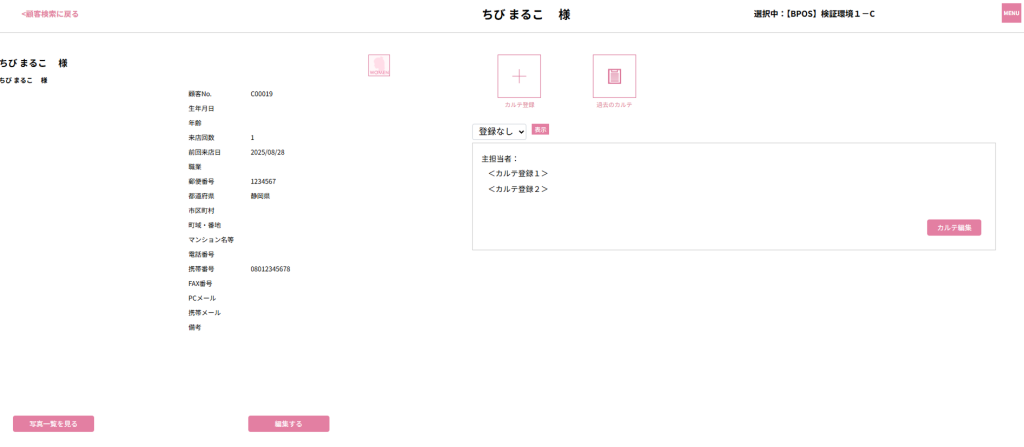

4.[カルテ作成]ボタンをクリックします
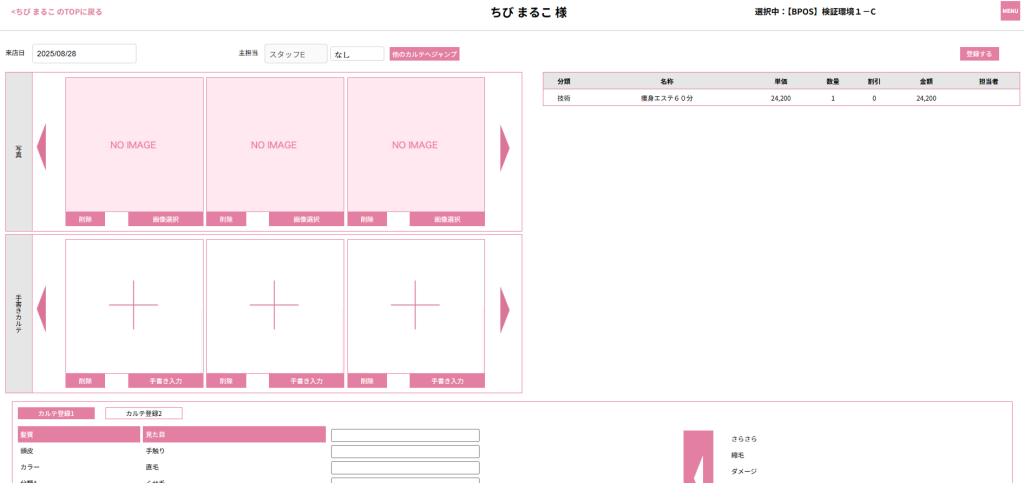
5.写真、手書きカルテ、カルテ登録を入力します。
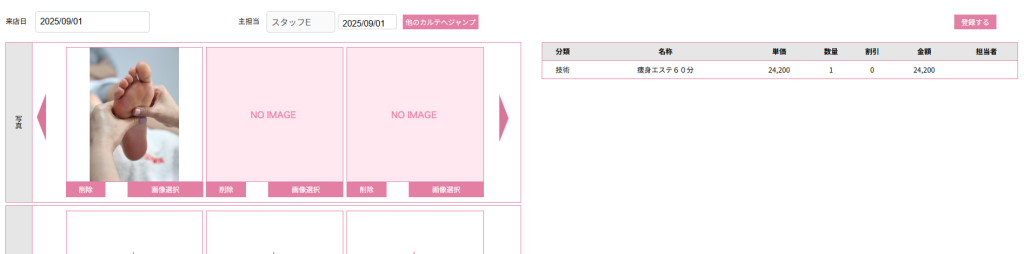
※右側画面上部にお会計の詳細が出ていれば、ビューティーポスの会計と紐づいているということです。
6.[登録]ボタンをクリックして、登録完了です。
パターン2:仮カルテを作成し、最後にカルテを完成させる場合(新規顧客の場合)
1.電子カルテを開き、カルテ入力をする顧客を検索します。
2.顧客検索し、顧客情報画面を開きます。
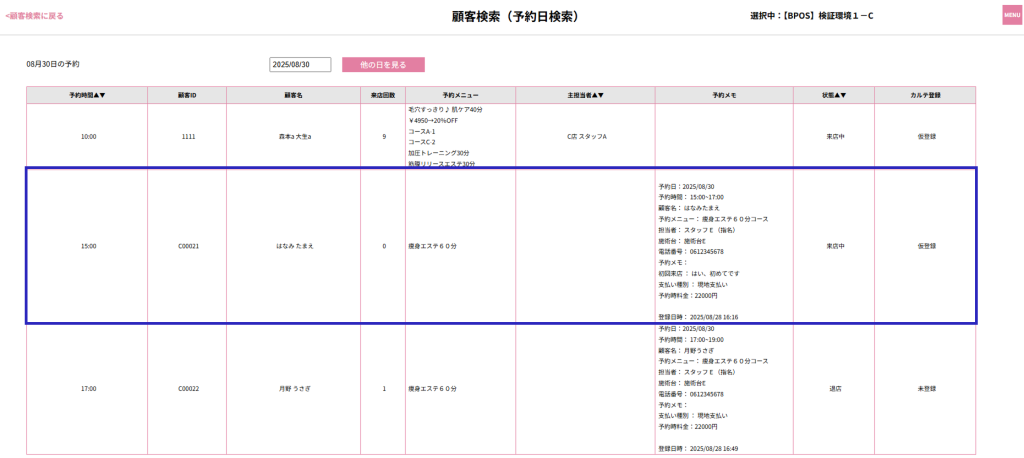
3.[カルテ登録]ボタンをクリックします。
4.カルテに必要事項を入力し、[登録]ボタンをクリックして仮登録が終了です。
ーーー会計後ーーー
5.[カルテ編集]ボタンをクリックし、カルテ入力を作成しカルテを完了させます。
6.[お会計伝票にリンク]ボタンをクリックします。
7.[お会計伝票にカルテをリンク]ボタンをクリックして、会計とカルテをリンクさせます。

8.会計とカルテがリンクされると、カルテの来店履歴画面に[カルテ編集]ボタンが表示されここから、カルテの編集が可能です。

9.顧客のカルテを表示すると、カルテ画面右側に先ほどカルテと連携した会計が表示されます。
電子カルテの新規登録手順(既存顧客の場合)
1.電子カルテを開き、カルテ入力をする顧客を検索します。
2.顧客情報が表示されます。
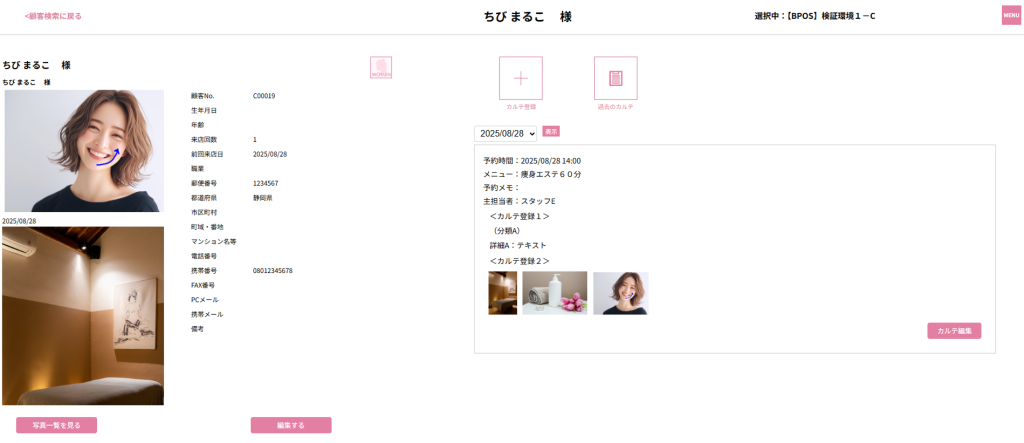
3.[過去のカルテ]ボタンをクリックします。
※新規顧客で、いままでにカルテ作成をしていない場合
4.[カルテ作成]ボタンをクリックします
5.写真、手書きカルテ、カルテ登録を入力します。
6.[登録]ボタンをクリックして、登録完了です。
カルテの編集手順
1.電子カルテを開き、カルテを編集する顧客を検索します。
2.顧客情報が表示されます。
3.日付のプルダウンから編集したい日付のカルテを選択し、[表示]ボタンをクリックします。
4.[カルテ編集]ボタンをクリックし、カルテを編集し完了です。