このページでは、かんざしとビューティーポスの連携後に行うWEB予約に関する設定について詳しく説明しています。
かんざしと連携後にやるべきこと
★重要★
事前にかんざしプラス、ビューティーポスともに登録を行い、かんざしにて統合を行わなければかんざしに連携されませんので、必ず登録と統合の作業を行ってください。
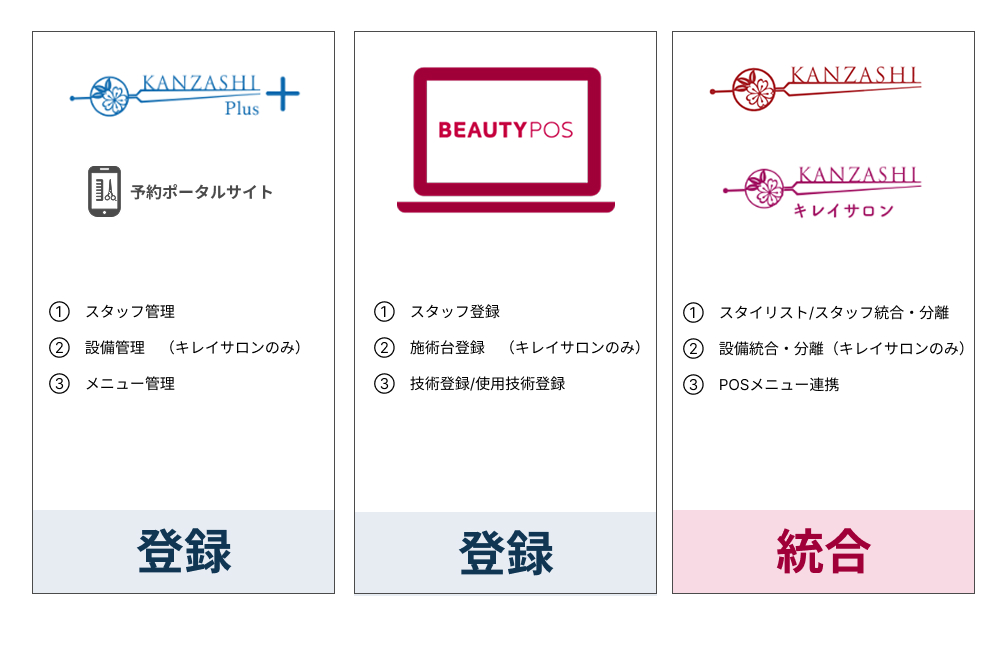
①スタイリスト/スタッフ登録・統合
1.かんざしプラス、ビューティーポスで、それぞれスタイリスト/スタッフ登録を行います。
2.登録が完了したら、かんざし、または、かんざしキレイサロンでスタイリスト/スタッフ統合を行います。
②設備管理・施術台の登録・統合(キレイサロンをご契約の店舗さまのみ)
1.かんざしプラス、ビューティーポスで、それぞれ施術台登録を行います。
かんざしプラス 設備管理登録手順
①「掲載管理」>「設備管理」をクリックし「設備一覧」画面を表示します。
②[+追加する]ボタンをクリックし、設備名を入力します。
③[設定を保存する]ボタンをクリックして完了です。
2.登録が完了したら、かんざし、または、かんざしキレイサロンで施術台統合を行います。
③メニュー登録・技術登録/使用技術登録・統合
1.かんざしプラス、ビューティーポスで、それぞれメニュー・技術登録を行います。
2.登録が完了したら、かんざし、または、かんざしキレイサロンでPOSメニュー連携を行います。
かんざし POSメニュ連携手順
①[POSメニュー連携]メニューをクリックします。
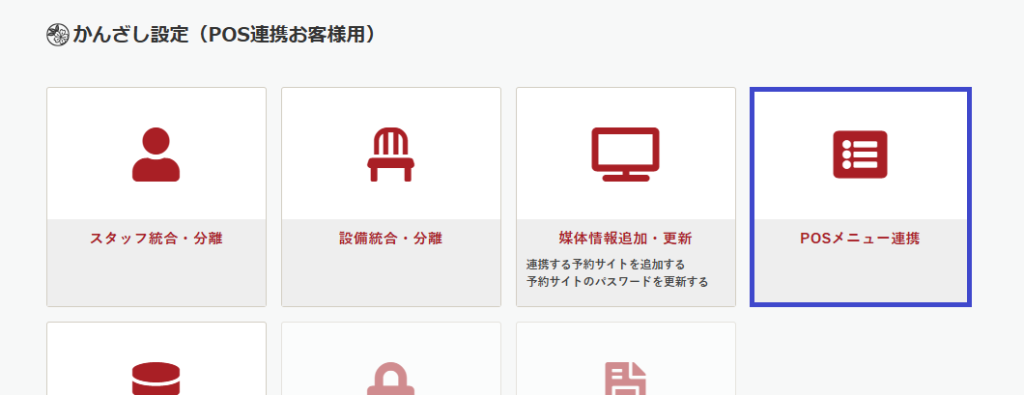
②POSメニュー連携画面の「未登録」タブをクリックします。
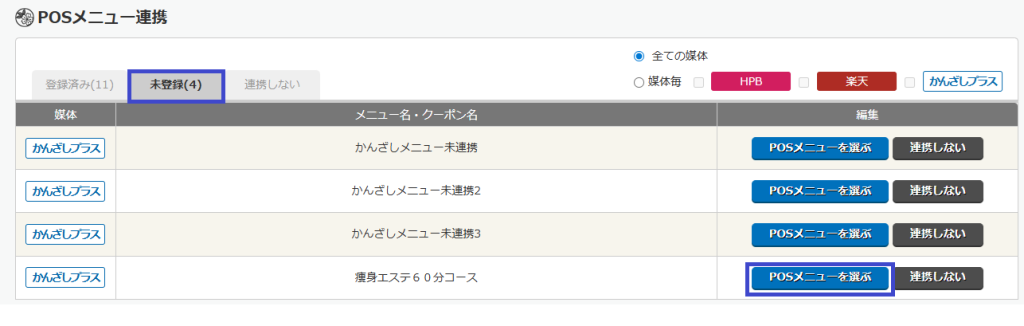
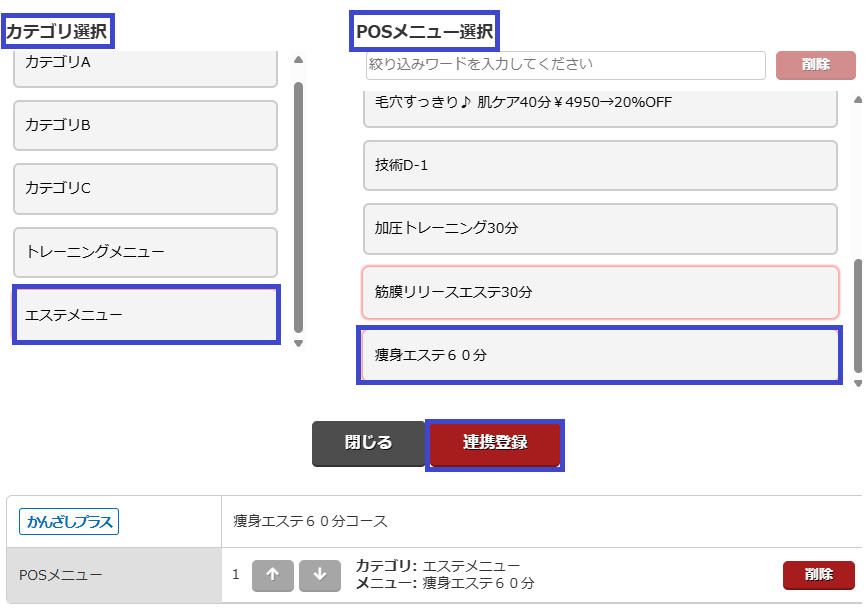
③ かんざし側で作成・登録したメニューとビューティーポス側で登録したPOSメニューを連携登録し完了です。
【注意】既存のメニューを編集し、新たにメニューを作成した場合
すでに使用していたメニュー(技術・コースなど)を編集して新たにメニュー名や金額を変更した場合、
上書きしたメニューを 技術登録 > 使用技術登録画面「選択リスト」から「参照リスト」に戻していただき、再び「選択リスト」に戻すことで、編集した箇所が反映いたします。この作業を行わないと、予約が入った際、編集前の情報が反映されますのでお気を付けください。