このページでは、レシートの出力方法について説明しています。
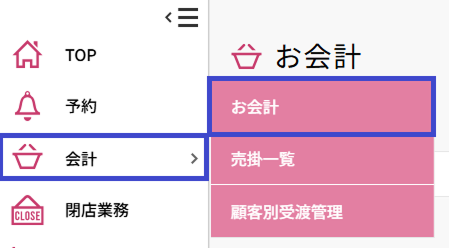
お会計画面へのアクセス方法
- サイドバーのメニューから 「会計」 をクリックします。
- 表示されるサブメニューの中から 「お会計」 をクリックします。
レシート印刷画面の説明
「レシート印刷」までの①メニュー入力 ②お支払い入力 手順まではこちらから★
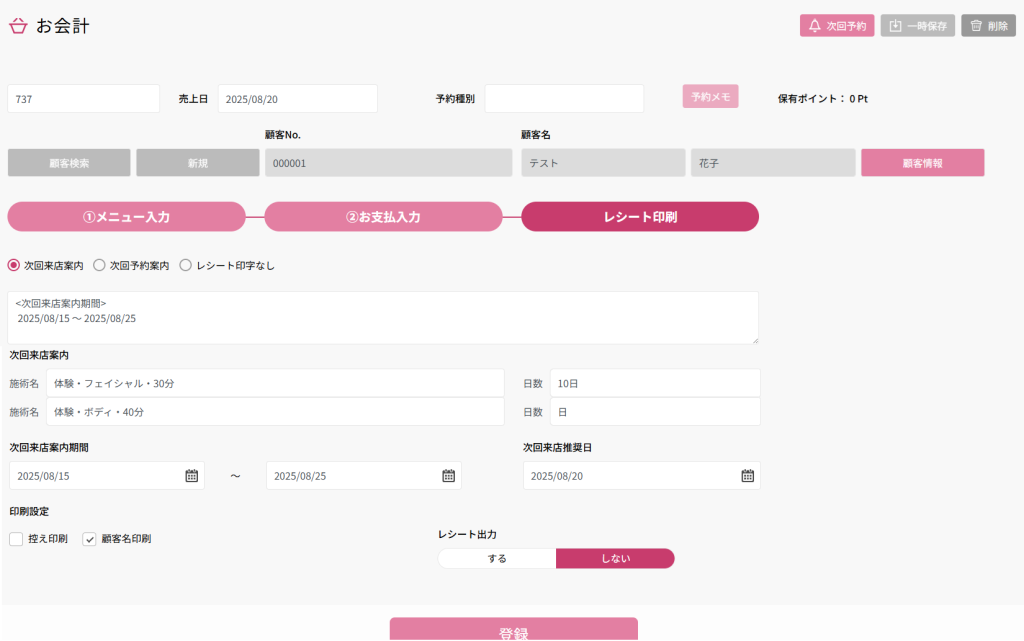
| 項目名 | 説明 |
|---|---|
| 伝票No. | 会計伝票の管理番号 |
| 売上日 | 売上計上日 |
| 予約種別 | 予約の種類を表示 |
| 予約メモボタン | 予約時のメモを確認 |
| 保有ポイント | 顧客の現在保有ポイント数 |
| 顧客No. | 顧客の管理番号 |
| 顧客名 | 顧客の氏名 |
| 顧客情報ボタン | 顧客の詳細情報を表示 |
| 次回来店案内選択 | 次回来店案内・次回予約案内・レシート印刷なしから選択 |
| 次回来店案内期間 | 案内期間を入力 |
| 次回来店案内 | 案内する施術メニューを設定 |
| 施術名 | 案内する施術メニュー名 |
| 日数 | 次回来店までの推奨日数 |
| 次回来店案内期間 | 案内有効期間の開始日~終了日を設定 |
| 次回来店推奨日 | 次回来店を推奨する日付 |
| 印刷設定 | 控え印刷・顧客名印刷のオプション設定 |
| レシート出力 | レシートを出力するか選択(する・しない) |
| 登録ボタン | 設定内容で会計を完了・登録 |
レシート印刷手順
1.「●次回来店案内」 「〇次回予約案内」 「〇レシート印字なし」のいずれかを選択します。

※ 「●次回来店案内」 「〇次回予約案内」 「〇レシート印字なし」 のいずれかを選択すると、下の空欄(参照:青く囲われた空欄)に文字を直接入力が可能です。
※「●次回来店案内」を選択した場合は、「次回来店案内期間」が表示されるため、期間を選択すると、空欄の中の日付に反映します。
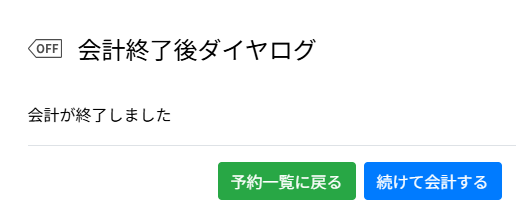
2.「印刷設定」「レシート出力」などを選択し、[登録]ボタンをクリックすると「会計終了後ダイアログ」が表示されたら完了です。