このページでは、顧客の施術完了後に料金計算から支払い処理までを一元管理する画面です。メニュー入力、割引設定、支払い方法の選択まで、会計業務を効率的に行うことができます。
お会計画面へのアクセス方法
- サイドバーのメニューから 「会計」 をクリックします。
- 表示されるサブメニューの中から 「お会計」 をクリックします。

お会計画面の説明

| 項目名 | 説明 |
|---|---|
| [次回予約]ボタン | 会計後に次回予約を登録する画面へ移動 |
| [一時保存]ボタン | 入力途中の会計内容を一時的に保存 |
| [削除]ボタン | 入力内容を削除・リセット |
| 伝票No. | 会計伝票の管理番号 |
| 売上日 | 売上計上日を入力・選択 |
| カレンダーアイコン | カレンダーから売上日を選択 |
| 予約種別 | 「来店時予約」「電話・事前予約」「WEB予約」のいずれかが表示されます。※予約登録時に設定可能 |
| [予約メモ]ボタン | 予約時のメモを確認・編集 |
| 保有ポイント | 顧客の現在保有ポイント数を表示 |
| 顧客No. | 顧客の管理番号を入力 |
| 顧客名 | 会計対象顧客の名前を入力 |
| [顧客検索]ボタン | 既存顧客を検索して選択 |
| [新規]ボタン | 新規顧客登録画面へ移動 |
| [顧客情報]ボタン | 選択した顧客の詳細情報を表示 |
| 主担当者 | 担当スタッフを選択(スタッフNo.入力) |
| 指名・フリー選択 | 指名かフリーかを選択するボタン |
| [メニュー選択]ボタン | 施術メニューを選択する画面へ移動 |
| [らくらく割引設定]ボタン | 割引設定画面を開く |
| [②お支払い入力]ボタン | メニュー入力完了後、支払い画面へ進む |
らくらく割引設定画面の説明

| 項目名 | 説明 |
|---|---|
| 対象項目 | 割引を適用する対象を選択 ・技術(施術メニュー) ・商品 ・コース契約 ・全て |
| 割引方法 | 割引の計算方法を選択 ・金額(固定金額での割引) ・パーセント(割合での割引) |
| 金額 | 割引する金額を入力(円単位) ※割引方法で「金額」選択時に使用 |
| パーセント | 割引率をパーセントで入力(%単位) ※割引方法で「パーセント」選択時に使用 |
| [追加]ボタン | 設定した割引内容を適用・追加する |
お会計登録手順 推奨:予約表からのお会計方法
①メニュー入力
1.予約表から、お会計をする顧客をクリックします
2.顧客情報画面が表示されます。[お会計]ボタンをクリックします。

3.選択した顧客のお会計画面が表示されます。
※金額や施術メニューに間違いがないか確認をしてください。
4.画面下部にある[②お支払入力]ボタンをクリックします
5.「②お支払い画面」が表示されます。
②お支払入力

6.「レジ担当者」「お支払い詳細」セクション内の支払い方法のいずれかに金額を入力し、[登録]ボタンをクリックします。
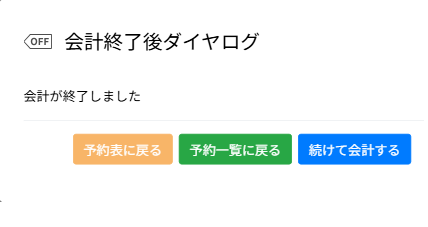
7.「お会計終了後ダイアログ」が表示されると、お会計完了です。
売掛の登録手順
1.実際の請求金額よりも、支払い金額が少ないと売掛扱いとなります。アラートメッセージ「お預かり金が不足しています。売掛金処理を行いますか?」というメッセージが表示されます。
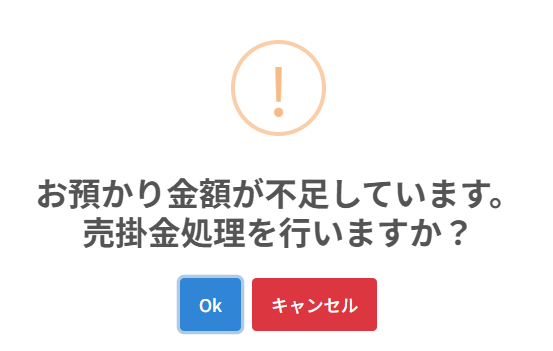
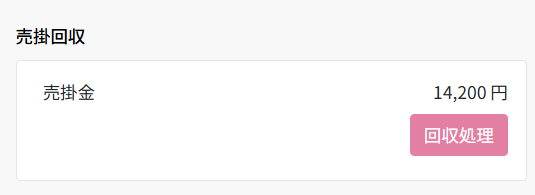
2.[Ok]ボタンをクリックしたら、お会計画面の下にある「売掛回収」セクションに売掛金が表示されます。