このページでは、予約の登録手順やスタッフの予定登録手順について詳しく説明しています。
予約表画面へのアクセス方法
- サイドバーのメニューから 「予約」 をクリックします。
- 表示されるサブメニューの中から 「予約表」 をクリックします。

予約登録手順
1.予約表から直接、予約を登録することが可能です。
「スタッフ」または「施術台」の予約表から、予約時間のマスをクリックします。
※[予約登録]ボタンから直接予約の登録をすることも可能です。


2.「予約登録」画面が表示されます。必要事項を入力します。
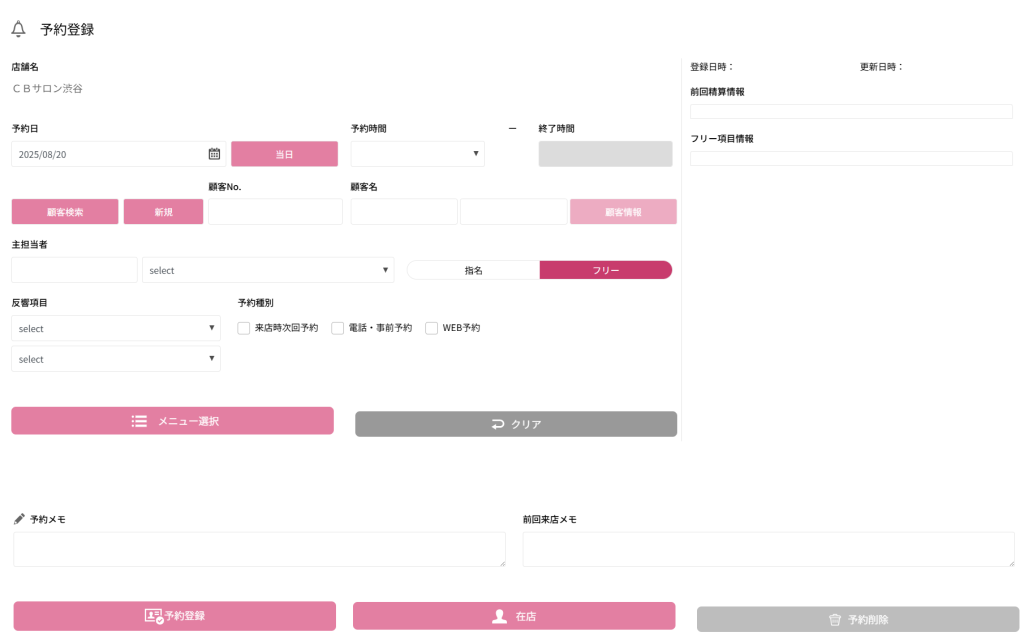
| 項目名 | 説明 |
|---|---|
| 店舗名 | 予約を受け付ける店舗名 |
| 予約日 | 予約する日付を入力・選択 |
| 当日ボタン | 当日の日付を自動入力するボタン |
| 予約時間 | 予約開始時間を選択するドロップダウン |
| 終了時間 | 予約終了時間を表示・選択 |
| 顧客No. | 既存顧客の顧客番号を入力 |
| 顧客名 | 予約者の名前を入力 |
| 顧客検索ボタン | 既存顧客を検索する機能 |
| 新規ボタン | 新規顧客の場合、[新規]ボタンをクリックして、顧客名を入力すると登録可能です |
| 顧客情報ボタン | 選択した顧客の詳細情報を表示 |
| 主担当者 | 担当するスタッフを選択 |
| 指名 | 指名の有無(フリー/指名選択) |
| 反響項目 | 集客経路や来店のきっかけを選択 |
| 予約種別 | 来店時次回予約・電話/事前予約・WEB予約から選択 |
| メニュー選択ボタン | 施術メニューを選択する画面へ移動 |
| クリアボタン | 入力内容をすべてクリア |
| 予約メモ | 予約に関する特記事項を入力 |
| 前回来店メモ | 前回来店時のメモを表示 |
| 登録日時 | 予約が登録された日時 |
| 更新日時 | 予約情報が最後に更新された日時 |
| 前回精算情報 | 前回来店時の精算に関する情報 |
| フリー項目情報 | カスタム項目の情報 |
| [予約登録]ボタン | 入力内容で予約を確定登録 |
| [在店]ボタン | 在店されたかどうか在店マークが表示される機能 |
| [予約削除]ボタン | 既存予約を削除する機能 |
注意:
オプション機能のWEB予約(かんざし結)からビューティーポスに予約が入った場合、顧客No.は0となります。顧
客No.を変更する場合は、「顧客編集」画面から変更可能です。
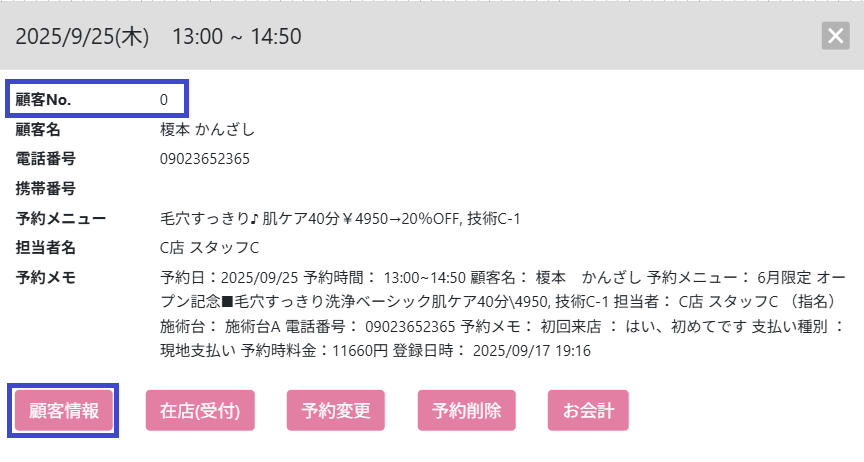
※予約帯から、WEB予約の入った顧客の帯をクリックすると上記の画面が表示されます。
予定登録手順
1.スタッフの予定の時間マスをクリックします
※[予定登録]ボタンから直接予定の登録をすることも可能です。
2.「予定登録」画面が表示されます。必要事項を入力します。
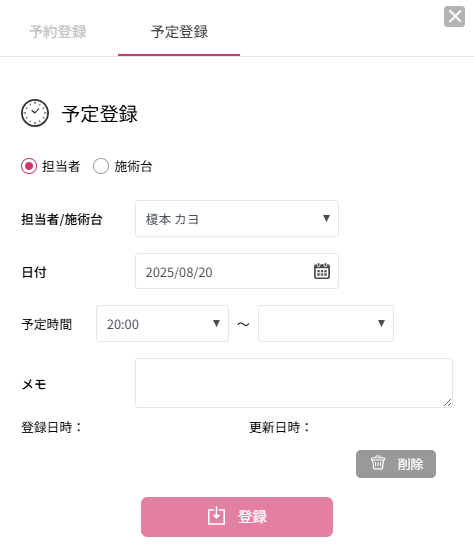
| 項目名 | 説明 |
|---|---|
| 担当者ラジオボタン | 担当者を指定する場合に選択 |
| 施術台ラジオボタン | 施術台を指定する場合に選択 |
| 担当者/施術台選択 | 担当者または施術台を選択するドロップダウン |
| 日付 | 予定の日付を入力・選択 |
| カレンダーボタン | カレンダーから日付を選択するボタン |
| 予定時間(開始) | 予定の開始時間を選択 |
| 予定時間(終了) | 予定の終了時間を選択 |
| メモ | 予定に関する詳細情報やメモを入力 |
| 登録日時 | 予定が登録された日時を表示 |
| 更新日時 | 予定が最後に更新された日時を表示 |
| [削除]ボタン | 入力中または既存の予定を削除する機能 |
| [登録]ボタン | 入力内容で予定を登録・更新する機能 |