事前の注意事項:
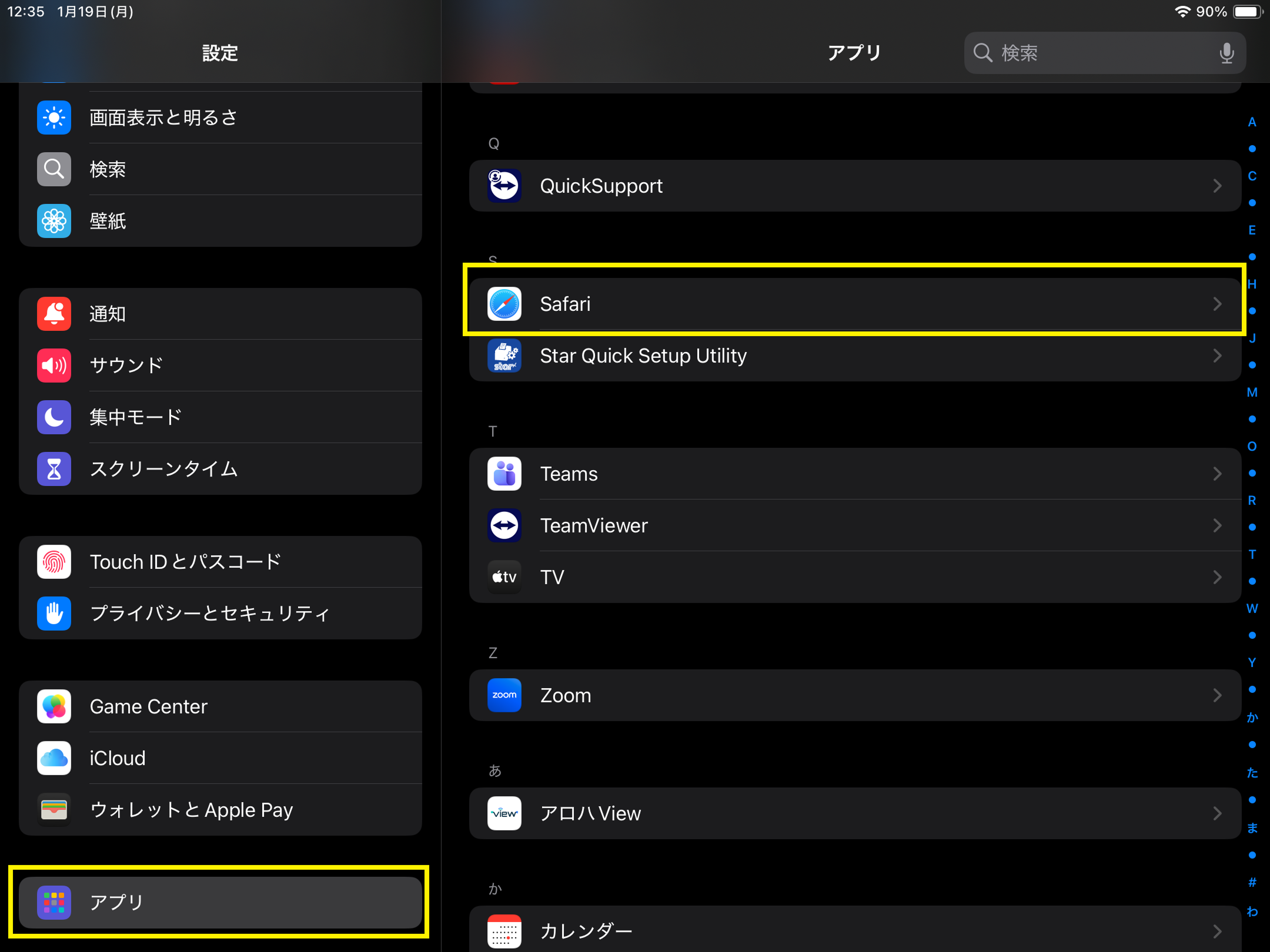
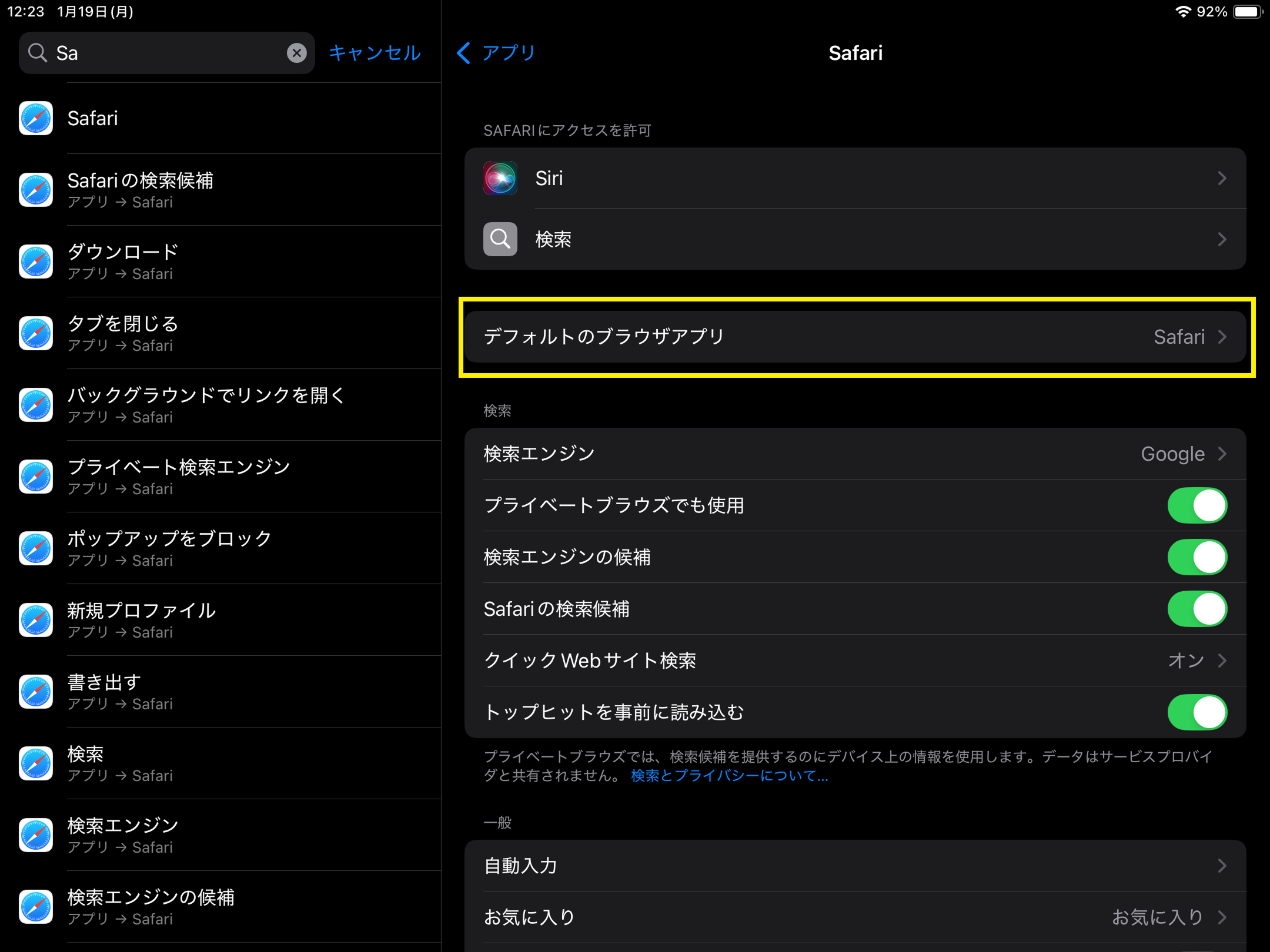
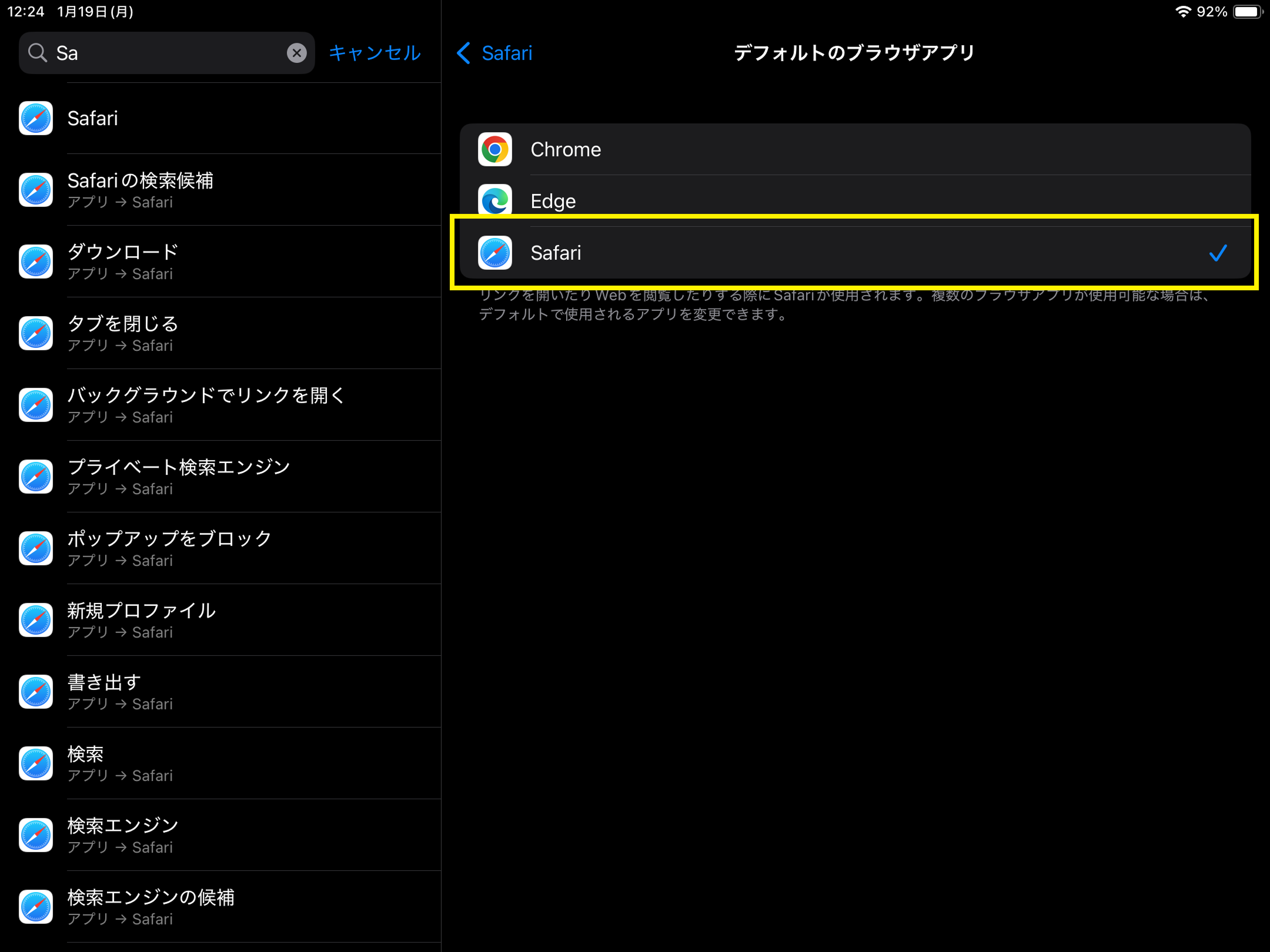
・ご利用可能なブラウザは、Safari/サファリ となります。
・Safari/サファリのウィンドウ・ポップアップ機能は【ON】の必要があります。
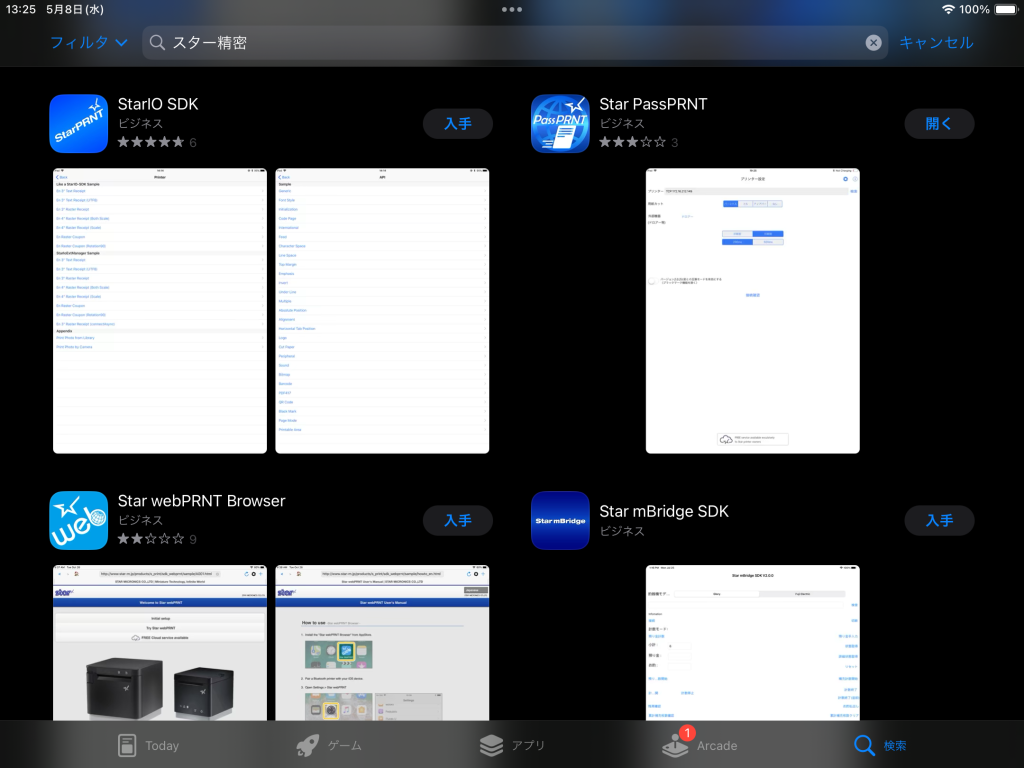
1)App Storeから「Star PassPRNT」というアプリをダウンロード・インストールをしてください。
「スター精密」で検索すると出てきます。
2)iPadの設定メニューから、Bluetooth(ブルートゥース)設定でレシートプリンタと接続します。
レシートプリンタの電源ONの状態で、Bluetooth(ブルートゥース)設定画面を開くと、プリンタが表示されてるはずです。
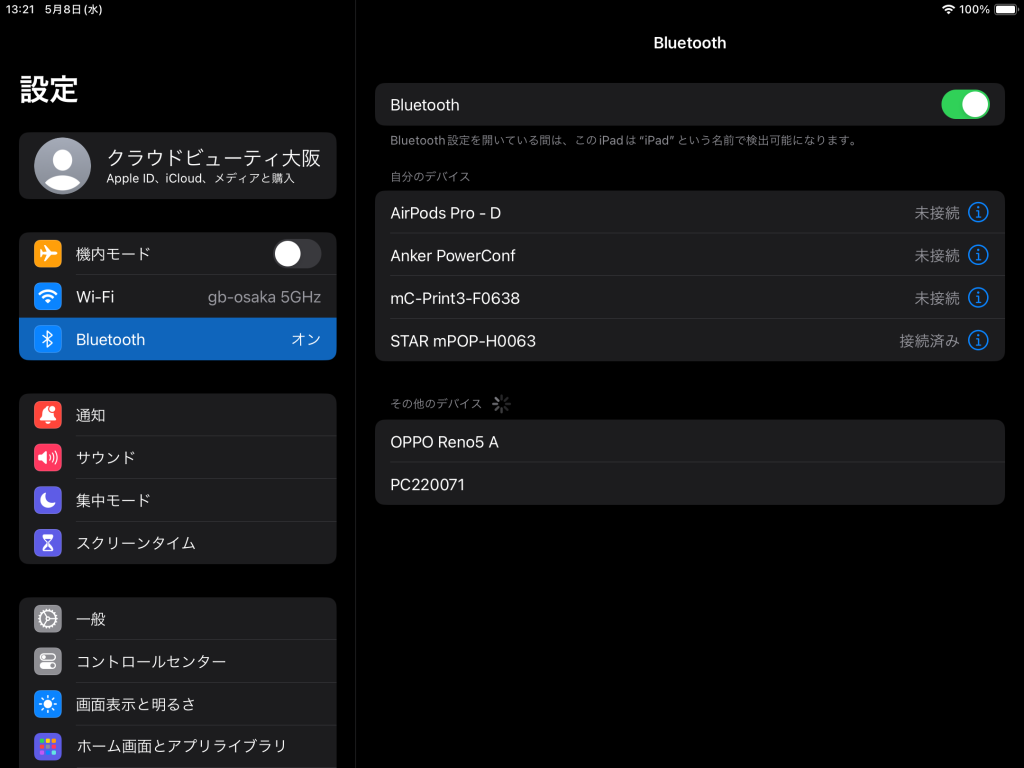
3)インストールしたアプリ「PassPRNT」を開きます。
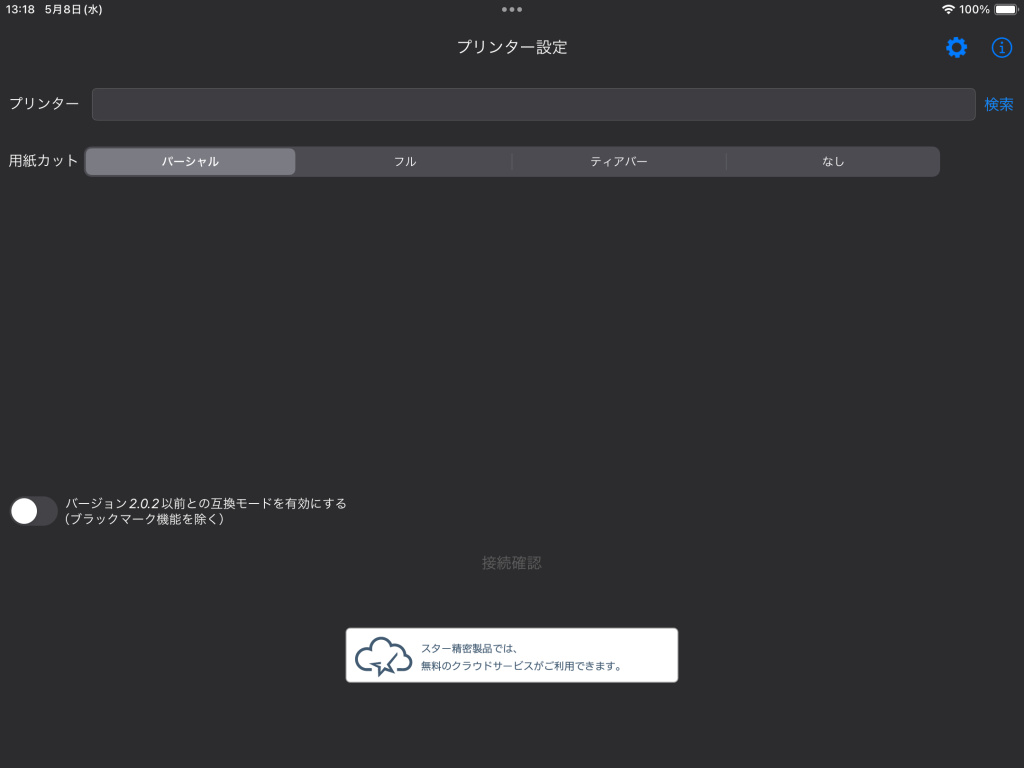
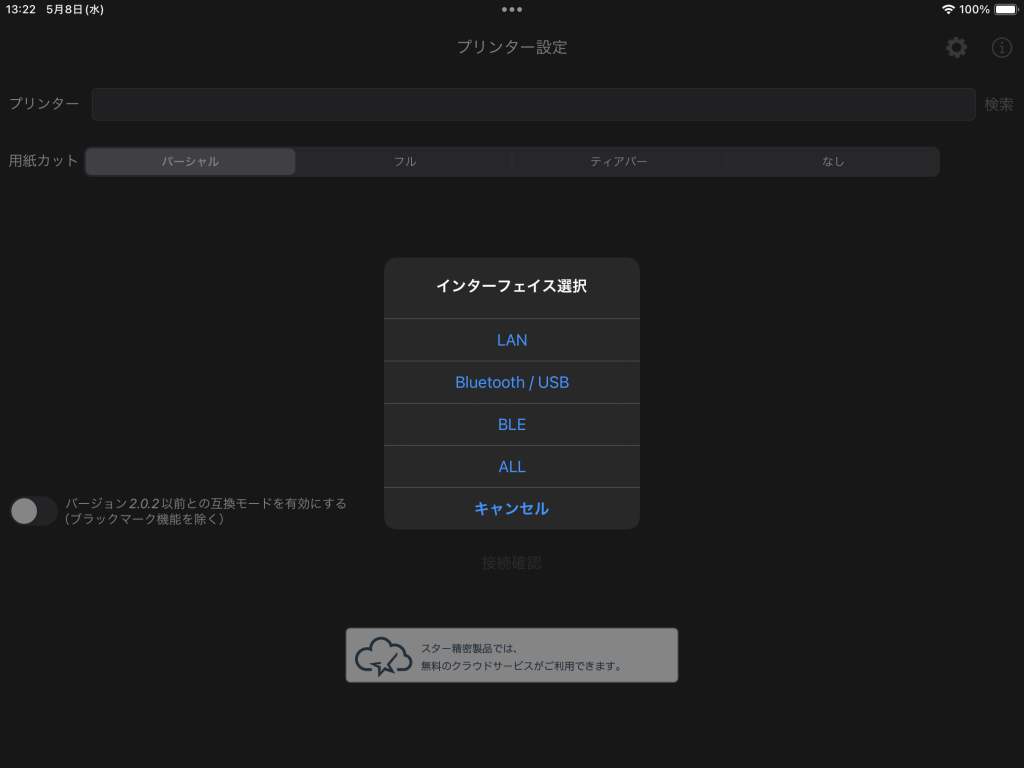
4)検索ボタンから接続するプリンタを探します。
インターフェース選択で「Bluetooth/USB」を、タップします。
5)検索結果が表示されます。
レシートプリンタの名称を選択してください。
以下どちらかのレシートプリンタが表示されるはずです。
- POP10
- mC-Print3
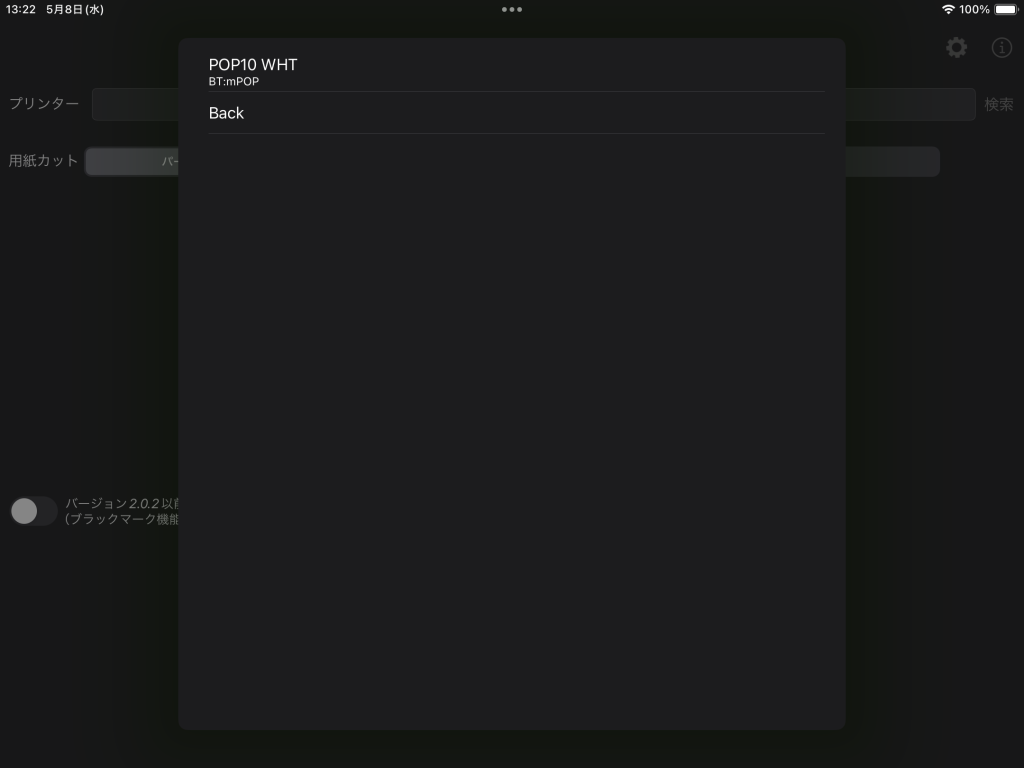
6)レシートプリンタ名をタップします。
「成功」の画面が表示されたらOKです。
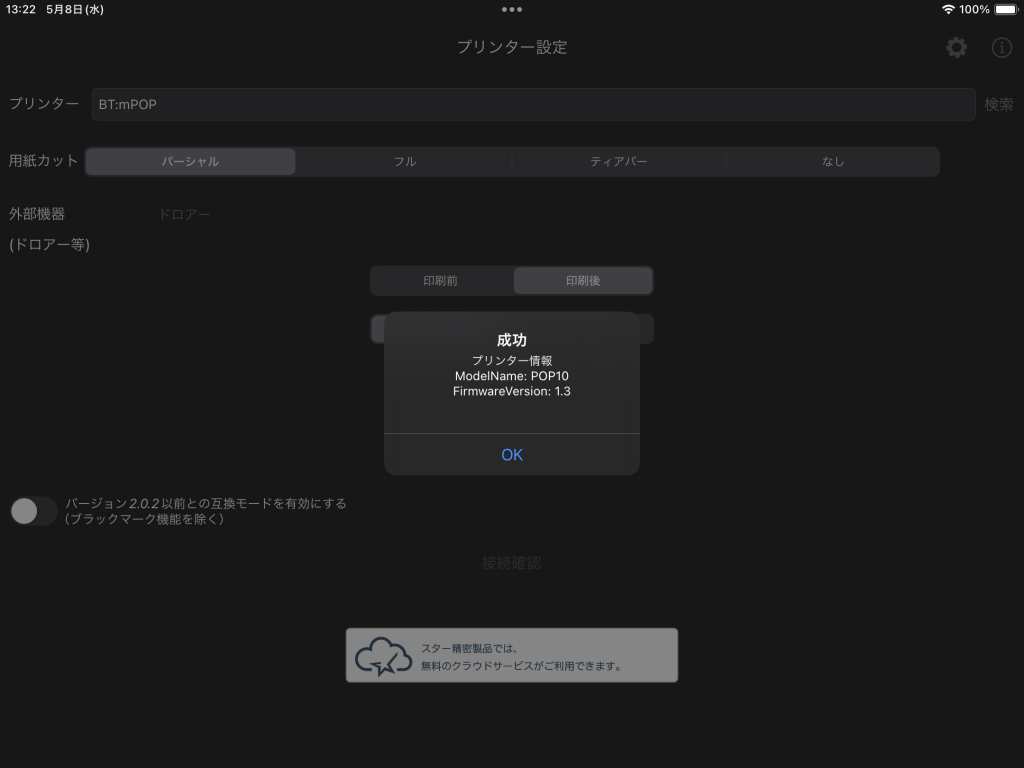
7)mPOP=レシートプリンタ内蔵キャッシュドロアの場合、外部機器設定が必要です。
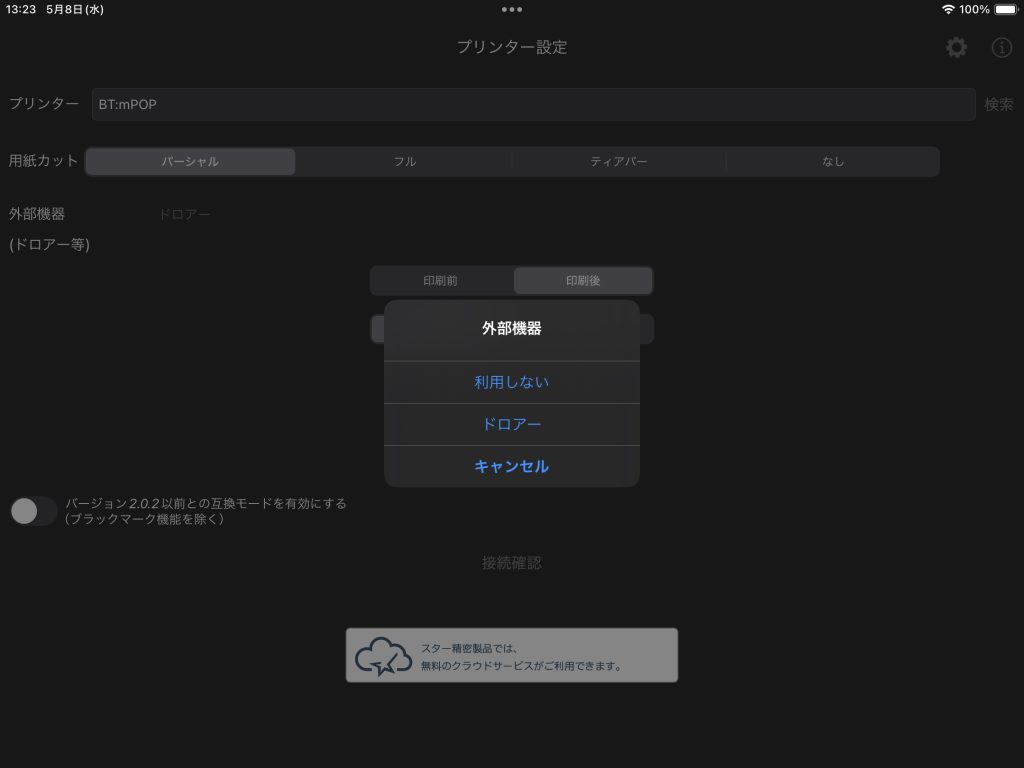
プリンター欄に「mPOP」が表示された状態で、外部機器欄をタップします。
ドロアーをタップします。レシート出力と同時に、ドロアーが開くようになります。
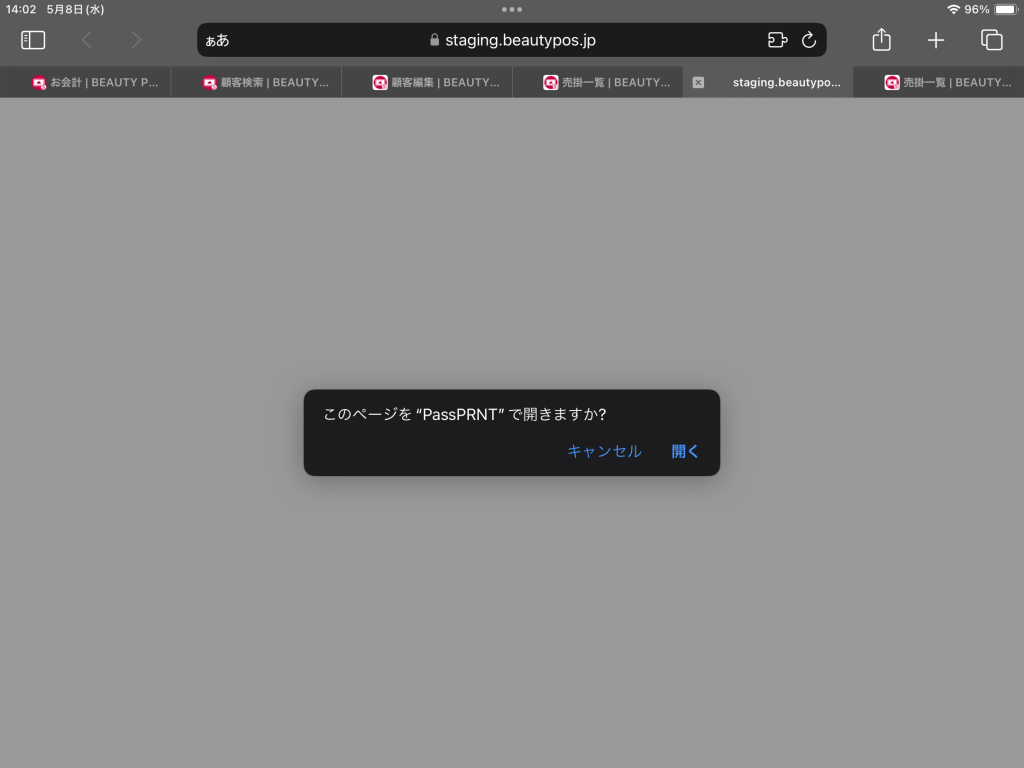
8)ビューティポスから会計STEP.3で、「印刷する」を選ぶとレシートが印刷されます。
以下の画面が表示されたら、「開く」をタップしてください。
レシートが出ない場合
・必ずSafari/サファリ を規定のブラウザーに設定してください。
設定アイコン(歯車マーク)>「アプリ」>Safari を選択する。